Comment installer MacOS Catalina avec VirtualBox sur Windows 10 à partir de zéro comme un expert? Guide étape par étape
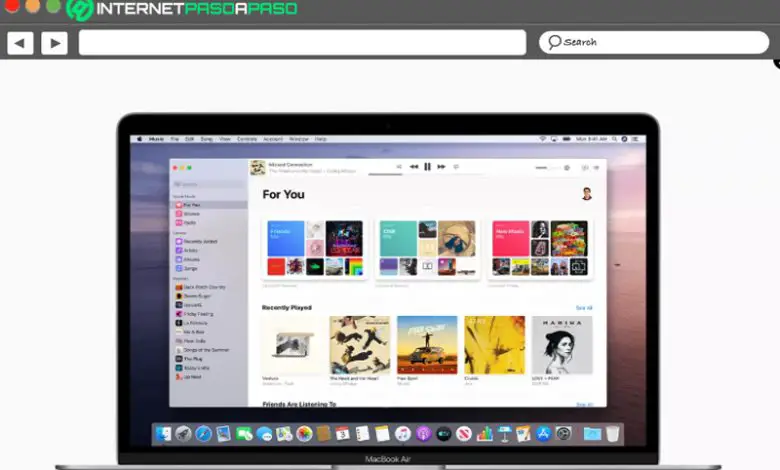
Apple a annoncé son nouveau lancement à la WWDC 2019 sur le nouveau système d’exploitation appelé macOS Catalina , qui a la version 10.15 et qui travaille à résoudre tout type de problème pouvant survenir lors de sa version bêta.
Il est à noter que lors de sa version Beta, toutes les fonctionnalités que ce logiciel présentera n’ont pas été incluses, où il se basera principalement sur la découverte de tout type d’erreur qu’il présente afin que celles-ci soient améliorées dans la version finale.
En raison de l’importance de cette version, il n’a pas fallu longtemps pour qu’elle soit disponible pour le système d’exploitation Windows via une console VirtualBox. Pour cette raison, nous vous expliquons ici comment l’installer sur votre PC en tant qu’expert.
Qu’est-ce que MacOS Catalina et comment puis-je l’installer sur Windows?
Apple a récemment publié sa nouvelle version de macOS Catalina 10.15 qui est devenu le successeur de macOS Mojave . Tout cela est devenu l’un des changements les plus importants du système d’exploitation , où ils ont introduit de nombreuses nouvelles fonctionnalités et de nombreux changements dans le système.
Parmi certaines des fonctions les plus remarquables, nous pouvons trouver des améliorations en termes de performances et de sécurité , il permet également de se connecter à des moniteurs externes, à un iPad et même à Windows.
C’est ainsi qu’avec ce nouveau logiciel vous aurez l’opportunité de créer une machine virtuelle également connue sous le nom de VirtualBox pour commencer à en profiter à partir d’autres systèmes d’exploitation tels que Windows, un moyen de pouvoir y accéder et de le gérer très facilement.
C’est ainsi que macOS Catalina sera disponible pour Windows où ils pourront commencer à partager des fichiers et ne prendront en charge que le système USB 3.0.
Quelles sont les fonctionnalités nouvelles et uniques de MacOS Catalina?
Ce nouveau logiciel Apple est venu avec de nouvelles fonctionnalités et fonctionnalités qui ont été très bien acceptées par la plupart des utilisateurs, à tel point qu’une grande attente a été créée avec tout cela, ce qui en fait l’un des lancements les plus réussis récemment par cette entreprise.
C’est ainsi que nous présentons ici les principales nouveautés que nous retrouverons dans ce récent lancement d’ Apple.
Nouvelles applis: Apple Music, Apple TV et Podcasts
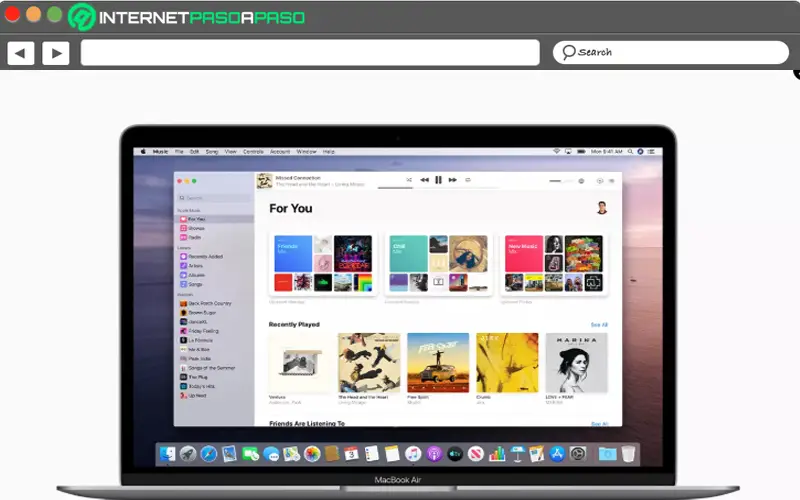
Comme on l’ a connu depuis un certain temps, Apple a pris la décision d’ éliminer iTunes et en retour divisé ses trois principales applications, où avec Apple Music l’utilisateur a la possibilité d’ accès de la société de bibliothèque musicale et gérer toute leur musique, bien comment le synchroniser avec d’autres appareils.
D’autre part, les podcasts sont utilisés pour gérer toutes les stations, tandis que l’ Apple TV donne aux utilisateurs la possibilité de profiter de tous leurs contenus préférés dans les séries et les films.
Fonction Sidecar
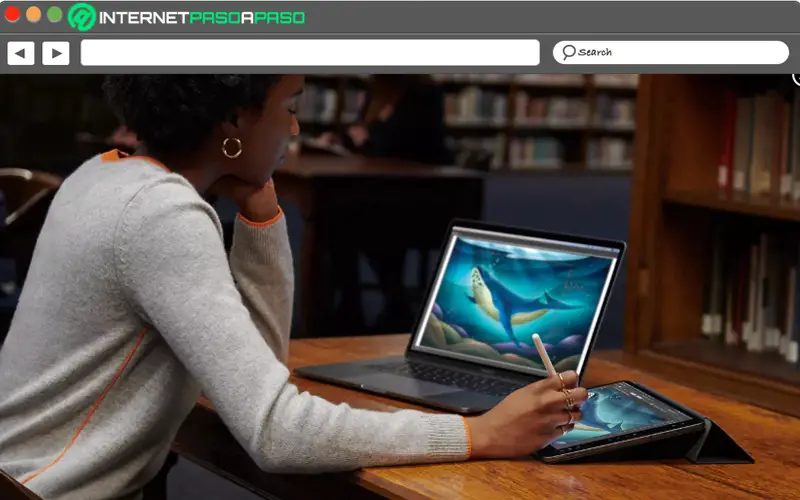
Cette fonctionnalité a été conçue pour vous permettre d’ utiliser votre iPad , idéal pour les concepteurs et les éditeurs vidéo , afin qu’ils puissent utiliser l’iPad comme moniteur secondaire. Il ne peut être utilisé que pour afficher le contenu de vos applications que vous utilisez le plus ou pour prendre votre crayon et dessiner sur l’iPad ceux que vous souhaitez voir depuis l’écran de votre Mac.
Amélioration des applications
Cette entreprise continue d’année en année à améliorer ses applications , c’est ainsi qu’avec cette nouvelle version, elle n’a pas voulu être laissée pour compte et a amélioré certaines applications. Par exemple:
- Safari: Il a une nouvelle interface où il propose des suggestions Siri afin de donner de la pertinence aux pages les plus visitées , aux listes de lecture, aux tables iCloud, entre autres.
- E-mail: avec cette nouvelle mise à jour, vous avez désormais la possibilité de désactiver les threads actifs, d’annuler les abonnements et de bloquer les expéditeurs.
- Photos: vous pouvez désormais commencer à rechercher et à classer chacune de vos photos par jours, mois et années.
- Rappels: Il présente une interface complètement différente, très similaire à celle des appareils iOS .
- Remarques: Il dispose d’un mode d’ affichage appelé Galerie , où il présente différentes options de collaboration.
Temps d’écran
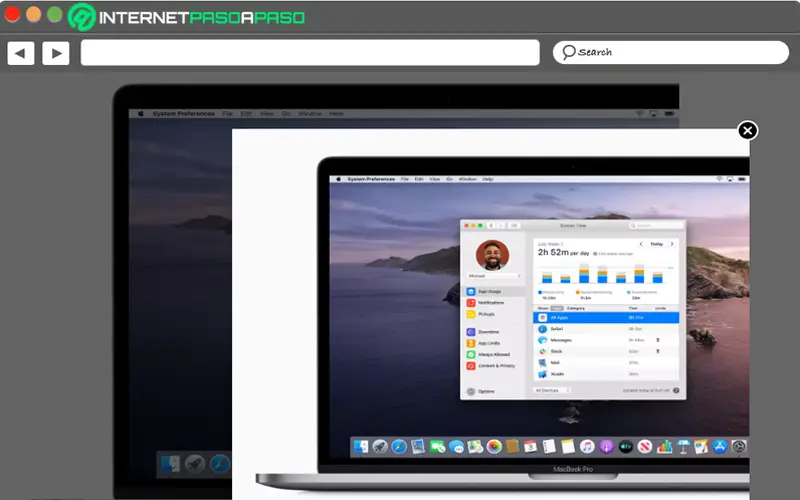
La fonction d’iOS 12 est venue de macOS Catalina , c’est ainsi que l’utilisateur peut désormais savoir combien de temps il passe sur le Mac et quelles applications il utilise.
Cette fonction est chargée de vous fournir des statistiques sur l’utilisation de chacune des applications que vous utilisez et vous donne à son tour la possibilité de créer des limites de temps d’ utilisation pour chacune d’entre elles. Cela vous permettra de passer moins de temps sur l’ordinateur , ainsi que d’avoir un meilleur contrôle lorsque les mineurs de la maison l’utilisent.
Sécurité
La sécurité a été l’un des points les plus importants de ce nouveau lancement, en tenant compte de l’importance de garantir la sécurité de chacun des utilisateurs. C’est ainsi que la fonction Gatekeeper a été intégrée, qui se chargera de revoir chacune des applications installées . De plus, toutes les applications auront besoin de votre autorisation pour pouvoir accéder à des documents et à d’autres endroits.
Accessibilité

Vous pouvez également profiter du contrôle vocal , il vous donne la possibilité de contrôler le Mac avec votre voix , utilisant ainsi la reconnaissance vocale Siri.
Étapes pour effectuer une installation parfaite de MacOS Catalina dans Virtualbox pour Windows 10
Comme nous le savons déjà , les équipements Apple se caractérisent par des appareils très coûteux, ce qui signifie qu’ils ne sont pas disponibles pour tous les utilisateurs. Cependant, si vous ne possédez pas d’appareil de cette société, vous n’aurez aucun problème à l’utiliser, car vous pouvez l’installer sur votre ordinateur Windows 10 via VirtualBox.
Selon cela, nous vous montrons ici comment mener à bien tout ce processus de manière professionnelle:
Comment télécharger MacOS Beta Catalina
- La première chose à faire est de s’inscrire dans le programme développeur Apple pour que l’installation puisse être effectuée correctement.
- Nous y trouverons la version beta en version .dmg. Prêt à installer dans votre VirtualBox
- Lorsque l’image a été téléchargée (regardez, la prochaine chose sera d’ extraire ladite image.
- Comme nous l’avons déjà mentionné ci-dessus, Catalina prendra en charge USB 3.0 , il est donc nécessaire d’ installer VirtualBox pour qu’il fonctionne correctement. Cette extension est un ensemble d’utilitaires qui aideront à la rendre plus compatible avec la console virtuelle, cela permettra d’avoir presque toutes les fonctions de macOS.

Télécharger VitualBox Windows
- Maintenant, nous commençons à télécharger le package.
- Une fois téléchargé, nous l’installons et l’exécutons .
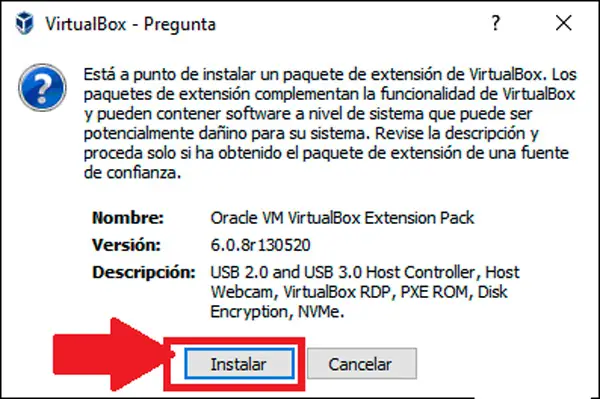
- Ensuite, nous devons accepter tous les termes et conditions pour continuer le processus d’installation .
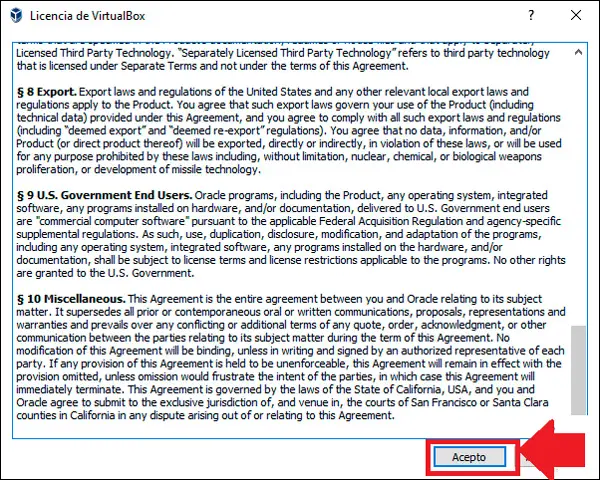
- La prochaine chose sera de cliquer sur «Accepter» pour terminer l’installation du pack d’extension.

- Lorsque le processus est terminé, ou suivant apparaîtra.
- Là, nous cliquons sur accepter pour quitter l’assistant, puis nous verrons comment la machine virtuelle macOS est créée dans virtualbox .
«MISE À JOUR ✅ Voulez-vous virtualiser MacOS Catalina et l’installer dans Windows 10 VirtualBox? ⭐ ENTREZ ICI ⭐ et découvrez comment rendre ✅ FACILE et RAPIDE ✅»

Créer la machine virtuelle dans Windows 10
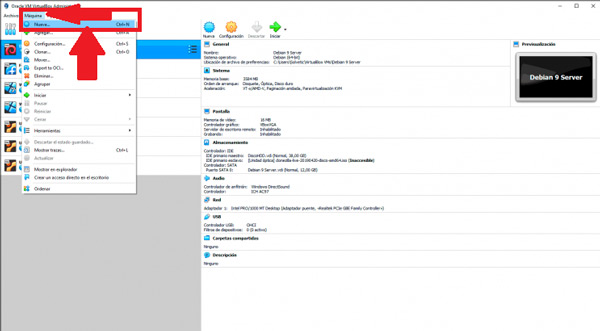
- Une fois que nous aurons installé l’extension Pack , la prochaine chose sera d’ouvrir la VirtualBox pour commencer à créer la machine en utilisant l’une des manières suivantes: Depuis le menu de la machine puis «Nouveau» ou en cliquant sur le bouton «Nouveau».
- Maintenant, la fenêtre suivante apparaîtra où nous devrons remplir les champs suivants: Nom de la machine, emplacement où elle sera stockée, le type où nous sélectionnons Mac OS X et dans la version, nous devrons sélectionner MacOS 10.13 High Sierra 64 bits.
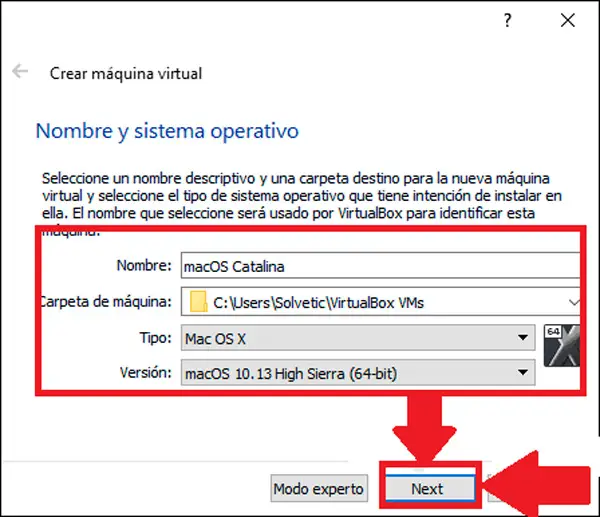
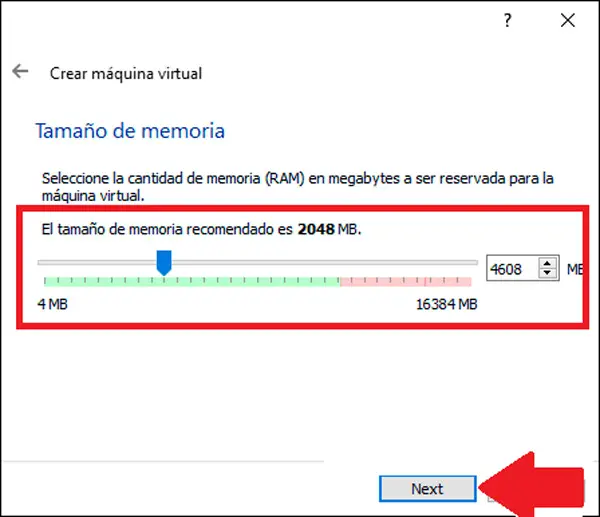
- La prochaine chose sera de cliquer sur Suivant et dans la fenêtre suivante, nous devons choisir la mémoire RAM que nous voulons utiliser et à nouveau nous cliquons sur Suivant.
- Dans la nouvelle fenêtre qui apparaît à l’écran, nous devrons sélectionner le disque dur virtuel macOS Catalina que nous avons téléchargé précédemment. Dans ce cas, nous devons activer l’option «Utiliser un fichier de disque dur virtuel existant» et cliquer sur «Parcourir» puis sélectionner le disque et enfin cliquer sur «Créer».
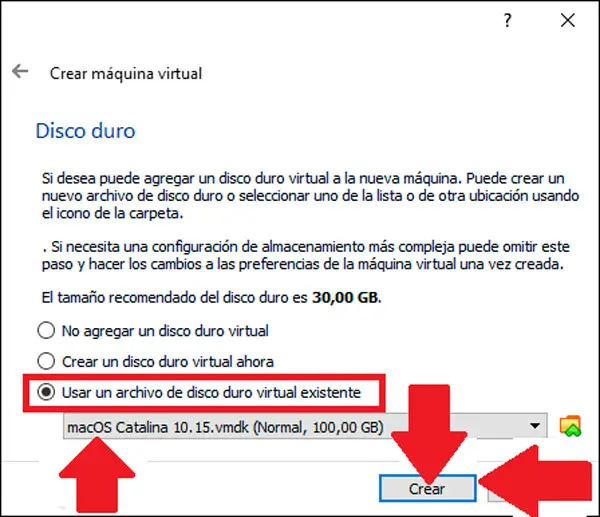
- Après cela, la machine aura été créée.
Configurer la machine virtuelle dans Windows 10
- Une fois la machine créée, la prochaine chose à faire sera de la configurer avec le système d’exploitation . Pour ce faire, nous devons cliquer sur le bouton «Paramètres».
- Dans «Configuration», nous sélectionnons la section «Système» et attribuons au moins 4 Go de RAM. De plus, il est important de décocher la case «Disquette».

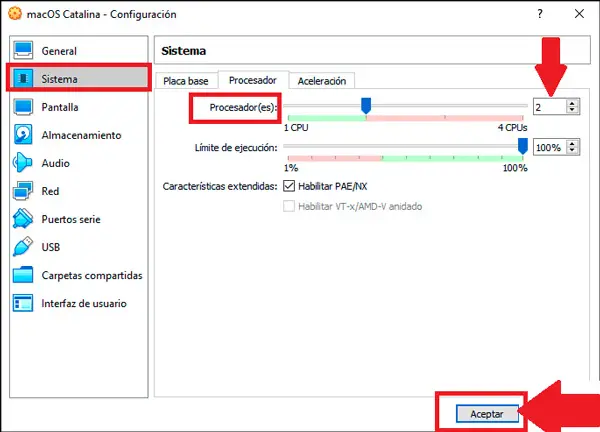
- Maintenant, dans l’option «Processeur» , nous devons sélectionner au moins deux processeurs et cliquer sur «OK».
- Dans la section «Écran», nous devons attribuer la capacité maximale de mémoire vidéo disponible et cliquer sur «OK».

- La prochaine chose sera d’entrer dans la section USB et d’activer la case «USB 3.0 Controller» et de sélectionner «OK».

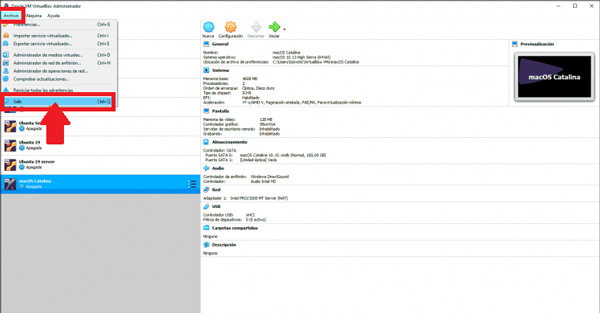
- Une fois les modifications enregistrées, nous quittons virtualbox à partir du menu> fichier> quitter ou en utilisant la combinaison de touches «Ctrl + Q».
Configurer macOS Catalina sur Windows 10
Après avoir effectué toutes les étapes précédentes, il va maintenant falloir apporter quelques ajustements au code de configuration de la virtualbox, cela permettra de l’exécuter de la bonne manière.
Suivez attentivement les instructions ci-dessous:
- La première chose sera d’accéder à l’ invite de commande en tant qu’administrateur , là vous devez exécuter la ligne suivante: cd «C: \ Program Files \ Oracle \ VirtualBox \».