Fusionnez ou séparez des fichiers PDF en quelques secondes avec PDFSTACK
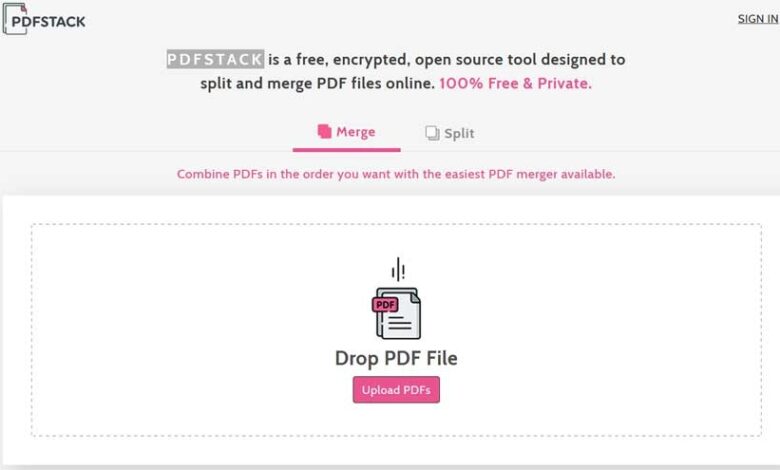
Travailler avec des fichiers au format PDF ne cesse de croître, en grande partie en raison de la grande polyvalence que ces fichiers nous présentent. C’est pourquoi il existe de plus en plus de programmes et de plates-formes que nous pouvons utiliser pour les gérer, comme dans le cas de PDFSTACK.
Pour ceux d’entre vous qui ne le savent pas, avec ces PDF, nous nous référons à un format de fichier appartenant au géant Adobe qui est actuellement utilisé dans toutes sortes d’environnements. Celles-ci couvrent à la fois les utilisations professionnelles et les utilisations plus domestiques, comme beaucoup d’entre vous le savent de première main. De plus, l’un des principaux avantages que nous présentent ces formats est leur capacité à héberger toutes sortes de contenus.
Ici, nous pouvons trouver non seulement des textes, mais des tableaux, des images, des vidéos, des hyperliens, des graphiques, des formulaires ou même des signatures numériques. C’est pourquoi même les fichiers PDF sont souvent utilisés pour les documents officiels. Mais bien sûr, comment pourrait-il en être autrement, il existe de nombreux programmes que nous pouvons utiliser pour traiter ces problèmes. Dans ces lignes, nous allons nous concentrer spécifiquement sur une proposition qui nous permet à la fois de joindre et de diviser ces fichiers en quelques secondes.
Fonctions proposées par PDFSTACK lors de l’utilisation de PDF
Il faut tenir compte du fait que nous trouvons parfois de gros documents de ce type constitués d’un grand nombre de pages . Normalement, cela signifie que nous avons un document très lourd, même si nous n’en avons pas besoin dans son intégralité. Par conséquent, s’il arrive que nous n’ayons besoin que d’une pièce, cette solution, PDFSTACK , nous aidera grandement.
En effet, cette application Web nous présente une interface utilisateur simple et tout ce dont nous avons besoin pour que nous puissions facilement diviser et joindre ces fichiers PDF .
Comment démarrer rapidement avec PDFSTACK
Il faut tenir compte du fait que puisqu’il s’agit d’une application Web, il ne sera pas nécessaire d’installer quoi que ce soit sur l’ordinateur, ce qui nous fera gagner beaucoup de temps. Par conséquent, pour commencer à bénéficier de ce que présente cette solution pour les fichiers au format PDF, tout ce dont nous aurons besoin dans un navigateur Internet sur l’ordinateur.
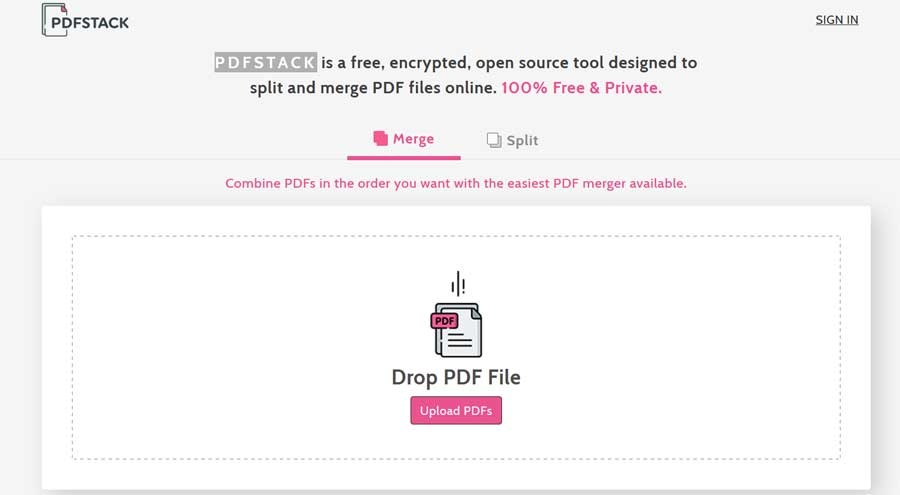
Pour ce faire, nous le chargeons et accédons à l’ URL suivante , qui correspond à la page officielle du programme. Une fois ici, nous allons trouver l’interface utilisateur intuitive de l’application en tant que telle. Bien entendu, en même temps, nous devons savoir que tous les traitements que nous effectuons ici avec nos fichiers personnels seront effectués en ligne.
Fonctions principales de l’interface pour travailler avec PDF
Une fois que nous avons trouvé l’interface principale du programme, nous verrons qu’il essaie de rendre les choses aussi simples que possible. C’est pour cette raison que, en haut, on trouve deux raccourcis qui renvoient aux deux fonctions mentionnées ci-dessus. Plus précisément, nous voulons dire que nous verrons Merge and Split, qui correspondent aux fonctions de jonction et de division des fichiers dont nous parlons.
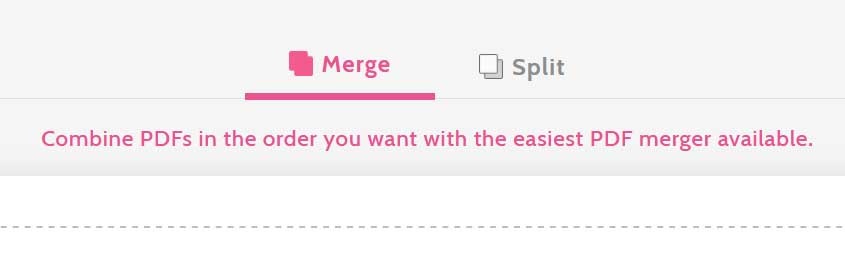
À son tour, un peu plus bas, nous trouvons un bouton à travers lequel nous aurons la possibilité de charger le fichier PDF avec lequel nous allons travailler dans l’application. Comme nous l’avons dit, il sera téléchargé sur le cloud pour un traitement en ligne ultérieur . Cela signifie que pour démarrer le processus, la première chose que nous faisons est de marquer l’action que nous voulons effectuer, joindre ou diviser, puis cliquez sur Télécharger des PDF.
Comment utiliser la division et la jonction de fichiers PDF
À ce stade, il convient de mentionner qu’ici nous aurons la possibilité de travailler, et donc de télécharger, plusieurs PDF simultanément. Ainsi, une fois que nous les avons chargés, en fonction de la fonction que nous avons précédemment sélectionnée, les modes de fonctionnement que PDFSTACK nous proposera varient.
Par exemple, si nous choisissons de fusionner les fichiers avec l’option Fusionner, après le chargement des PDF, une vignette de ceux-ci est créée. Ainsi, simplement en passant le pointeur de la souris sur chacun d’eux, nous pouvons les augmenter, les éliminer ou les faire pivoter. À son tour, le programme lui-même nous permettra de les fusionner sous forme de fichiers ou de pages dans un seul PDF. De la même manière, à partir de ce même écran et via Ajouter plus de fichiers, nous pouvons ajouter du nouveau contenu qui fera partie du résultat final.
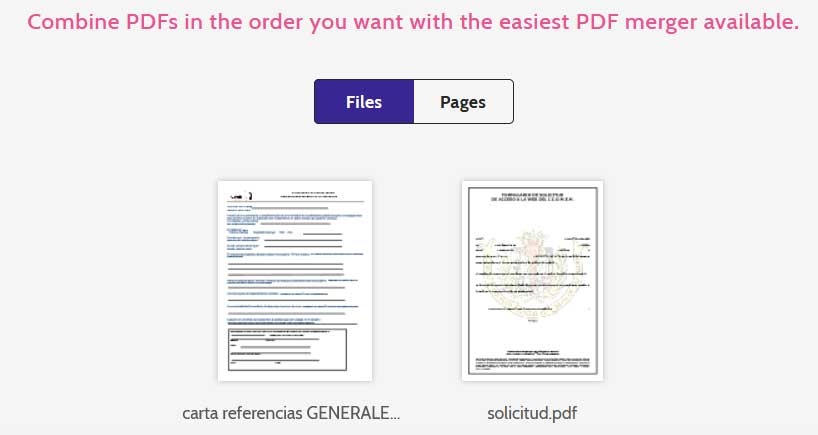
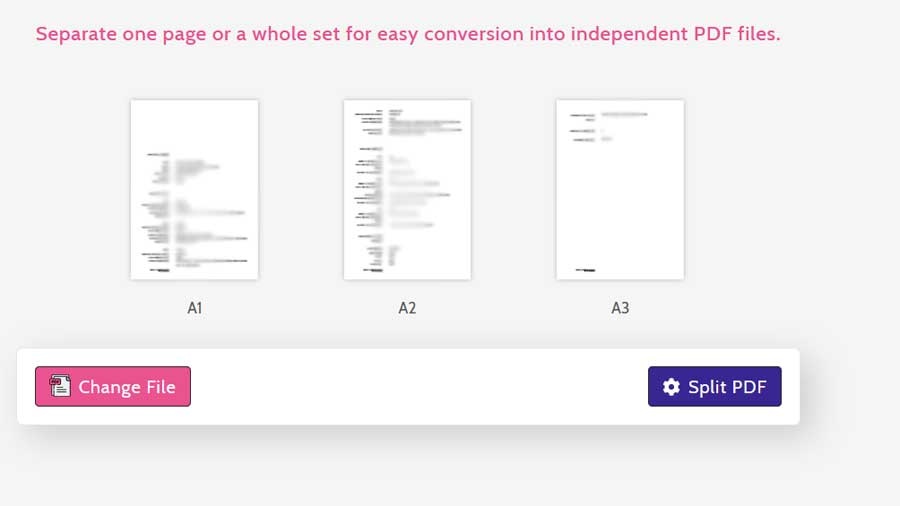
Pour terminer le processus en tant que tel, cliquez simplement sur le bouton Fusionner PDF dans le coin inférieur droit. De la même manière, lors du chargement des fichiers correspondants mais avec la fonction de division (Split) cochée, nous verrons automatiquement comment il est divisé dans les pages dont il est composé. Ainsi, nous pouvons sélectionner ceux que nous voulons extraire pour les télécharger individuellement.