Applications Apple natives de l’iPhone : lesquelles utiliser et comment (Safari, Notes, Wallet, Raccourcis)
En bref :
- L’iPhone embarque des dizaines d’applications natives : Safari, Notes, Rappels, Plans, Fichiers, Photos, Mail, Wallet, Raccourcis…
- Elles sont gratuites, intégrées à iCloud et à Siri, et suffisent à la plupart des usages : inutile de tout remplacer.
- Une application native supprimée se réinstalle gratuitement depuis l’App Store ; seules quelques-unes sont impossibles à retirer.
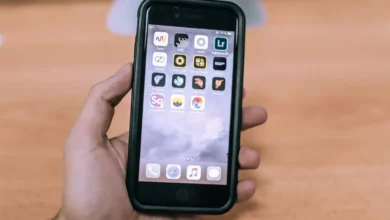
À la première utilisation d’un iPhone, on ignore souvent ce que contiennent les applications préinstallées. Pourtant, beaucoup rendent exactement le même service que des applis tierces, sans compte supplémentaire ni publicité. Voici lesquelles méritent d’être utilisées, comment en tirer parti et quand préférer une alternative. Depuis le 14 septembre 2026, iOS 27 est disponible : les noms ci-dessous sont ceux qui existent sur cette version.
Les applications natives en un coup d’œil
| Application | À quoi elle sert | Alternative courante |
|---|---|---|
| Safari | Navigation web, mots de passe, onglets | Chrome, Firefox |
| Notes | Notes, listes, documents numérisés | Google Keep, Notion |
| Rappels | Tâches, listes partagées, alertes | Todoist |
| Plans | Itinéraires, cartes téléchargeables | Google Maps, Waze |
| Fichiers | Documents iCloud, clés USB, archives | Google Drive, Dropbox |
| Photos | Photothèque, albums, retouches | Google Photos |
| Mail et Calendrier | Courriels et rendez-vous multi-comptes | Gmail, Outlook |
| Wallet | Cartes bancaires, billets, cartes de fidélité | Applis des enseignes |
| Raccourcis | Automatiser des actions | Aucun équivalent direct |
Safari, le navigateur par défaut
Safari synchronise vos onglets, favoris et mots de passe avec les autres appareils Apple via iCloud. Pour activer iCloud sur votre appareil, suivez notre guide. Avec iOS 27, Apple regroupe désormais automatiquement les onglets par sujet et propose une fonction « Me prévenir » qui surveille une page, par exemple pour être alerté du retour en stock d’un produit. Pour connaître le numéro de votre navigateur, voyez la version de Safari.
Pour aller plus loin : bloquer les pop-ups et les publicités dans Safari, changer le moteur de recherche (Google, Qwant, Ecosia) ou organiser ses onglets avec les profils et groupes. Une page ne charge pas ? Lisez Safari qui ne fonctionne pas. Et pour retrouver une page disparue : récupérer des onglets fermés.
Notes et Rappels, le duo du quotidien
L’app Notes va bien au-delà du texte : listes à cocher, croquis, tableaux, numérisation de documents avec l’appareil photo, verrouillage d’une note par code, partage avec d’autres personnes. Rappels gère des listes de courses partagées, des échéances et des alertes liées à un lieu ou à une personne. Les deux se synchronisent avec iCloud ; si vous passez plus tard sur Android, il faudra exporter vos notes.
Plans, pour se repérer
Plans donne des itinéraires en voiture, à pied, à vélo ou en transports en commun, et permet de télécharger une zone pour l’utiliser sans connexion. Les données de circulation sont correctes en ville ; pour les radars ou les alertes très détaillées, beaucoup d’automobilistes préfèrent Waze ou Google Maps. Branché sur la voiture, l’iPhone peut afficher Plans via CarPlay.
Fichiers, le gestionnaire de documents
Fichiers rassemble les documents d’iCloud Drive, ceux stockés sur l’iPhone et ceux de services tiers comme Google Drive ou Dropbox. Vous pouvez y brancher une clé USB ou un disque externe (iPhone USB-C), compresser des fichiers au format ZIP et en extraire. Pour les téléchargements de Safari, le dossier « Téléchargements » est le point de départ.
Raccourcis, pour automatiser
Raccourcis enchaîne des actions : envoyer un message en quittant le travail, activer le mode Concentration en arrivant chez soi… Avec Apple Intelligence, iOS 27 permet de décrire une automatisation en langage courant ; la disponibilité dépend de votre langue et de votre région. Pour démarrer, suivez créer ses premières automatisations.
Wallet et App Store
Wallet regroupe cartes bancaires, billets de train ou d’avion et cartes de fidélité. Il sert aussi au paiement sans contact : voyez ajouter une carte et payer avec son iPhone en France. L’App Store est la seule porte d’entrée officielle pour installer des apps ; en cas de souci, consultez l’App Store qui ne fonctionne pas. Pensez aussi à annuler un abonnement que vous n’utilisez plus.
Supprimer ou réinstaller une app native
Maintenez l’icône appuyée, puis touchez Supprimer l’app et choisissez entre la retirer de l’écran d’accueil ou la supprimer. Elle reste réinstallable gratuitement depuis l’App Store. Réglages et Téléphone, par exemple, ne se suppriment pas ; dans l’Union européenne, Apple en autorise davantage, jusqu’à Safari selon la version d’iOS.
Supprimer une application native libère peu de place. Si votre iPhone est saturé, commencez plutôt par les photos, les vidéos et les applications tierces.
Cas pratique : Sophie met de l’ordre dans son iPhone
Sophie utilise Chrome, Google Keep, Todoist et trois applis de paiement. Elle teste les apps Apple pendant une semaine : Notes remplace Keep avec la numérisation de ses factures, Rappels gère les courses avec son conjoint, et Wallet contient sa carte bancaire et ses billets de train. Elle garde Chrome pour son compte Google et Todoist pour le travail. Résultat : moins d’applications ouvertes, sans perdre de fonctions.
Questions fréquentes
Quelles sont les applications Apple préinstallées sur l’iPhone ?
On y trouve notamment Safari, Messages, Mail, Photos, Notes, Rappels, Plans, Fichiers, Wallet, Raccourcis, Santé, Calendrier, Météo et Localiser.
Peut-on supprimer les applications natives de l’iPhone ?
Pour la plupart, oui, par un appui long puis « Supprimer l’app ». Elles se réinstallent gratuitement depuis l’App Store.
Faut-il remplacer Safari par Chrome ?
Pas obligatoirement. Safari est économe en batterie et bien intégré à iCloud ; Chrome est utile si vous vivez dans l’écosystème Google.
Les applis Apple sont-elles gratuites ?
Oui, elles sont incluses avec iOS. Seuls certains services associés, comme le stockage iCloud au-delà de 5 Go, sont payants.
Mes notes sont-elles perdues si je change d’iPhone ?
Non, si Notes est synchronisé avec iCloud : elles réapparaissent sur le nouvel appareil dès la connexion à votre identifiant Apple.