Changer d’iPhone : transférer toutes ses données vers le nouveau
En bref :
- La méthode la plus simple est le Démarrage rapide : les deux iPhone côte à côte, et tout passe de l’un à l’autre.
- Alternatives : une sauvegarde iCloud, ou une sauvegarde sur Mac ou PC.
- Ne vendez, ne donnez et n’effacez l’ancien qu’après avoir vérifié le nouveau : eSIM, WhatsApp, codes de double authentification et Apple Watch demandent un geste à part.
Changer d’iPhone prend une heure quand on s’y prépare, et une soirée de stress quand on improvise. Que vous passiez à un iPhone 17 ou à l’un des iPhone 18 Pro présentés en septembre 2026, la logique est la même. Voici l’ordre des opérations.
Avant de commencer
Mettez l’ancien iPhone à jour (iOS), branchez-le sur secteur, connectez-le au Wi-Fi et vérifiez que vous connaissez votre mot de passe Apple et le code de l’ancien téléphone.
| Méthode | Durée | Ce qu’il vous faut |
|---|---|---|
| Démarrage rapide (sans fil) | Souvent de 30 minutes à 2 heures | Les deux iPhone, Wi-Fi, Bluetooth |
| Démarrage rapide (câble) | Plus rapide en général | Câble ou adaptateur compatible |
| Sauvegarde iCloud | Dépend du Wi-Fi | Espace iCloud suffisant, sauvegarde récente |
| Mac ou PC | Dépend du volume | Ordinateur, câble, place sur le disque |
Si vous cherchez justement le nouveau modèle, voici les iPhone les plus vendus du moment :
No products found.
Démarrage rapide, pas à pas
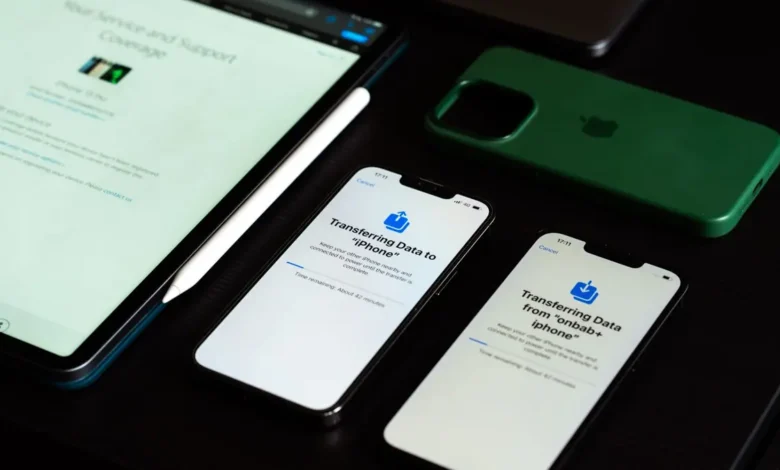
- Allumez le nouvel iPhone et posez-le à côté de l’ancien, Bluetooth activé.
- Sur l’ancien, la fenêtre « Configurer un nouvel iPhone » apparaît : touchez Continuer avec votre identifiant Apple.
- Cadrez l’animation du nouveau avec l’appareil photo de l’ancien, puis saisissez le code de l’ancien.
- Configurez Face ID, puis choisissez Transférer depuis l’iPhone.
- Laissez les deux appareils branchés et proches l’un de l’autre jusqu’à la fin du transfert.
Le détail des variantes est dans transférer ses données d’un iPhone à un autre.
Passer par iCloud
Sur l’ancien : Réglages > [votre nom] > iCloud > Sauvegarde iCloud > Sauvegarder maintenant, en Wi-Fi et sur secteur. Sur le nouveau, choisissez « Restaurer à partir d’une sauvegarde iCloud » pendant la configuration. Pas assez de place ? Apple propose, via Réglages > Général > Transférer ou réinitialiser l’iPhone, un stockage iCloud temporaire pour le transfert. Pour la connexion au compte, voyez se connecter à iCloud.
Passer par un Mac ou un PC
Sur Mac, la sauvegarde se fait dans le Finder ; sur Windows, avec l’application Appareils Apple (voir Appareils Apple pour Windows). Cochez Chiffrer la sauvegarde : sans cela, les données Santé et les mots de passe enregistrés ne sont pas conservés. Pour récupérer les photos sur PC, c’est transférer les photos de l’iPhone vers un PC Windows, ou envoyer des fichiers d’un PC vers un iPhone sans iTunes dans l’autre sens.
Ce qui demande une attention particulière
- eSIM : le Démarrage rapide peut la transférer. Sinon, demandez un transfert à votre opérateur avant de réinitialiser l’ancien. Une carte SIM physique se déplace simplement, si le nouveau modèle a un tiroir.
- WhatsApp : faites une sauvegarde WhatsApp avant de partir ; la marche à suivre est dans WhatsApp sans perdre ses conversations.
- Messages : voir retrouver ses messages sur un nouvel iPhone.
- Codes de double authentification : les applications d’authentification ne se copient pas toutes. Sauvegarde ou transfert à activer avant l’effacement, puis testez une connexion sur le nouveau.
- Apple Watch : désappairez-la de l’ancien pour qu’une sauvegarde se fasse, puis associez-la au nouveau. Apple Pay : certaines cartes demandent une nouvelle validation.
Vous venez d’un téléphone Android ? Passez par passer d’Android à iPhone.
Préparer l’ancien iPhone
Quand tout est vérifié sur le nouveau (photos, contacts, messages, applis bancaires, codes) :
- Déconnectez-vous de l’identifiant Apple pour désactiver « Localiser » et le verrouillage d’activation.
- Faites Réglages > Général > Transférer ou réinitialiser l’iPhone > Effacer contenu et réglages.
- Retirez l’ancien appareil de la liste de votre compte si besoin.
Le détail pour une revente est dans préparer son iPhone avant de le vendre ou de le donner, et réinitialiser un iPhone couvre les cas avec ou sans ordinateur. Pour échanger des fichiers entre appareils Apple au quotidien : AirDrop, et AirDrop ne fonctionne pas en cas de souci.
Cas pratique : un échange en une soirée
Léa a commandé un nouvel iPhone. Elle met l’ancien à jour, lance une sauvegarde iCloud et vérifie sa sauvegarde WhatsApp. Le soir de la livraison, elle utilise le Démarrage rapide : quarante minutes plus tard, photos, applis et réglages sont là. Elle teste ses applis bancaires, déplace sa carte SIM et refait l’appairage de sa montre. Deux jours plus tard seulement, tout validé, elle efface l’ancien iPhone et le met en vente.
Questions fréquentes
Faut-il sauvegarder avant de changer d’iPhone ?
Oui, toujours, même avec le Démarrage rapide. Vous gardez ainsi une copie en cas de problème.
Le Démarrage rapide copie-t-il tout ?
La grande majorité des données, mais pas certains éléments comme les codes de certaines applications d’authentification ou les cartes bancaires, à re-valider.
Que faire si le nouvel iPhone ne trouve pas l’ancien ?
Activez le Bluetooth et le Wi-Fi, rapprochez les appareils, redémarrez-les, puis recommencez ou passez par iCloud.
Peut-on transférer sans Wi-Fi ?
Oui, avec un câble ou via un ordinateur. La sauvegarde iCloud, elle, nécessite une connexion.
Quand effacer l’ancien iPhone ?
Seulement après avoir vérifié que tout fonctionne sur le nouveau, idéalement quelques jours plus tard.
Mes SMS et iMessage suivent-ils ?
Oui s’ils sont dans la sauvegarde ou synchronisés avec iCloud. Détails dans le guide dédié aux messages.