Sécuriser son iPhone : code, Face ID, identifiant Apple et localisation
En bref :
- Les trois piliers : un code à 6 chiffres ou plus, Face ID et la Protection en cas de vol de l’appareil (Réglages > Face ID et code).
- Protégez le compte Apple : authentification à deux facteurs, clé de récupération et Localiser activé.
- Gardez iOS à jour et utilisez le Contrôle de sécurité et le mode Isolement si vous êtes exposé.
La sécurité d’un iPhone repose surtout sur quelques réglages à vérifier une fois. Cette page rassemble ceux du système et du compte Apple ; les intitulés peuvent varier légèrement selon votre version d’iOS (ils correspondent ici à iOS 27). Pour les arnaques, antivirus et la double authentification en général, voir les guides de la rubrique Sécurité.
Les 10 réglages essentiels
| Réglage | Où le trouver | Pourquoi |
|---|---|---|
| Code d’au moins 6 chiffres | Réglages > Face ID et code | Un code court se devine ou s’observe vite |
| Face ID | Réglages > Face ID et code | Déverrouillage rapide, avec « attention requise » |
| Protection en cas de vol | Face ID et code > Protection en cas de vol de l’appareil | Bloque les changements sensibles hors des lieux habituels |
| Verrouillage automatique court | Réglages > Affichage et luminosité | L’écran se verrouille vite si vous le posez |
| Authentification à deux facteurs | Réglages > votre nom > Connexion et sécurité | Empêche l’accès au compte avec le seul mot de passe |
| Localiser mon iPhone | Réglages > votre nom > Localiser | Retrouver, verrouiller ou effacer à distance |
| Applications verrouillées | Appui long sur l’icône > Exiger Face ID | Protège les messages ou photos sensibles |
| Mises à jour automatiques | Réglages > Général > Mise à jour de logiciel | Corrige les failles de sécurité sans attendre |
| Aperçus de notifications | Réglages > Notifications | Masque le contenu des messages écran verrouillé |
| Effacer les données | Face ID et code, en bas de page | Efface l’iPhone après 10 codes erronés |
Sécuriser son compte Apple
Le compte Apple donne accès à vos photos, messages, mots de passe et à Localiser : c’est la cible principale en cas de vol. Dans Réglages > votre nom > Connexion et sécurité, vérifiez que l’authentification à deux facteurs est active, ajoutez un contact de récupération ou une clé de récupération et contrôlez la liste des appareils de confiance. Si vous avez perdu l’accès, voyez mot de passe du compte Apple oublié, et en cas de blocage, l’identifiant Apple désactivé pour des raisons de sécurité. Pensez aussi à retrouver ses mots de passe enregistrés pour remplacer les plus faibles.
La Protection en cas de vol de l’appareil
Activez-la dans Réglages > Face ID et code > Protection en cas de vol de l’appareil. Quand l’iPhone est loin de lieux familiers (domicile, travail), certaines actions exigent Face ID ou Touch ID sans repli sur le code, et les opérations les plus sensibles, comme changer le mot de passe du compte Apple, sont soumises à un délai de sécurité d’environ une heure. Un voleur qui a observé votre code ne peut ainsi pas verrouiller le compte à votre place. Détails sur Localiser un iPhone perdu ou volé ; si l’appareil a disparu, pensez aussi à bloquer l’iPhone par IMEI après avoir déposé plainte.
Contrôle de sécurité : pour les situations à risque
Dans Réglages > Confidentialité et sécurité > Contrôle de sécurité, vous pouvez voir et arrêter le partage de votre position, de vos photos ou de vos données avec des personnes et des applications. L’option de réinitialisation d’urgence retire en quelques secondes les accès accordés. C’est utile en cas de séparation conflictuelle ou de violences conjugales ; en cas de danger, composez le 17, ou le 3919 pour être écouté et orienté (appel gratuit).
Mises à jour et mode Isolement
Les mises à jour d’iOS corrigent régulièrement des failles exploitées : laissez-les automatiques. Le mode Isolement (Réglages > Confidentialité et sécurité) réduit fortement les fonctions de l’iPhone pour contrer des attaques très ciblées ; il ne concerne que les personnes susceptibles d’être visées, comme certains journalistes ou militants.
Cas pratique : l’iPhone volé dans le tramway
Julie se fait voler son iPhone déverrouillé. Grâce à la Protection en cas de vol, le voleur ne peut pas changer son mot de passe Apple ni désactiver Localiser sans attendre une heure et repasser par Face ID. Elle passe en mode Perdu depuis un autre appareil, change son mot de passe de compte, dépose plainte et fait bloquer la ligne par son opérateur. Les données restent protégées.
Guides détaillés
- Code de l’iPhone oublié : le réinitialiser
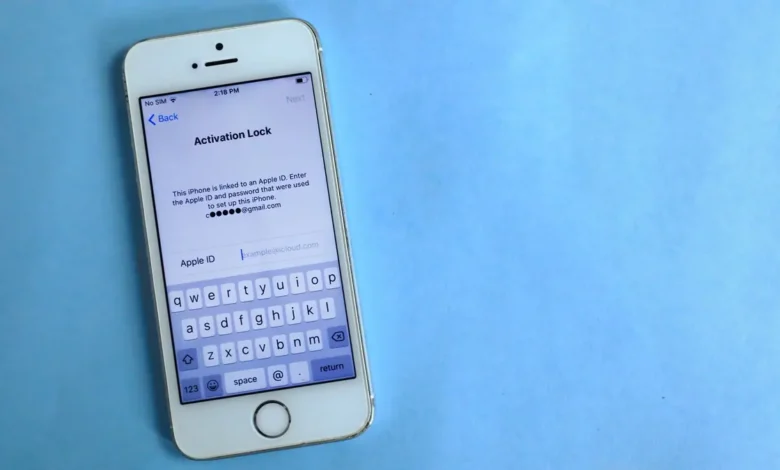
- Verrouillage d’activation : le retirer légalement
- Face ID qui ne fonctionne plus
- Verrouiller une application avec Face ID
- Masquer une application sur iPhone
- FR-Alert : activer ou désactiver les alertes d’urgence
- iPhone d’occasion lié à un identifiant Apple : vérifier avant d’acheter
Questions fréquentes
Comment sécuriser son iPhone en quelques minutes ?
Choisissez un code d’au moins 6 chiffres, activez Face ID, la Protection en cas de vol de l’appareil, l’authentification à deux facteurs et Localiser.
Que fait la Protection en cas de vol de l’appareil ?
Hors des lieux familiers, elle impose Face ID ou Touch ID pour certaines actions et ajoute un délai d’environ une heure pour les changements les plus sensibles du compte.
Comment protéger son identifiant Apple ?
Utilisez un mot de passe unique, activez l’authentification à deux facteurs et ajoutez un contact ou une clé de récupération.
Un code à 4 chiffres est-il suffisant ?
Non : un code de 6 chiffres est le minimum raisonnable, et un code alphanumérique est encore plus solide.
Que faire si mon iPhone est volé ?
Activez le mode Perdu avec Localiser, changez le mot de passe de votre compte Apple, déposez plainte et demandez le blocage à votre opérateur.
À quoi sert le mode Isolement ?
C’est une protection extrême contre les attaques ciblées. Elle bride volontairement l’iPhone : inutile pour un usage courant.