Steam Deck : les réglages et astuces à connaître dès le premier jour
En bref :
- Dès le déballage : mettez à jour SteamOS, connectez-vous à votre compte Steam, puis explorez le menu Performances (bouton …).
- Pour gagner en autonomie : limite de FPS, TDP réduit et fréquence de rafraîchissement adaptée au jeu.
- Pour le stockage : une carte microSD, formatée depuis la console, loge les jeux supplémentaires.
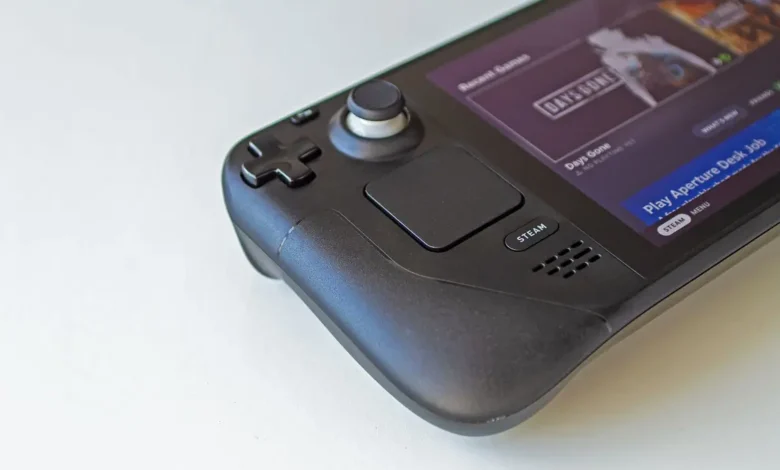
Le Steam Deck est un PC portable sous SteamOS, une distribution Linux : il fonctionne dès la sortie de la boîte, mais quelques réglages font une vraie différence sur la fluidité et la batterie. Voici ceux à connaître le premier soir. Si vous découvrez la plateforme, commencez par le guide complet pour bien démarrer sur Steam.
Les premiers réglages à faire
- Allumez la console, choisissez la langue et le Wi-Fi, puis connectez-vous à votre compte Steam.
- Laissez SteamOS se mettre à jour : bouton Steam > Paramètres > Système, puis vérifiez les mises à jour.
- Installez vos premiers jeux dans la Bibliothèque ; le téléchargement se poursuit en veille si vous le laissez branché.
Dans les Paramètres figure aussi une limite de charge de la batterie, utile si la console reste souvent sur secteur : elle ménage la batterie à long terme.
Le menu Performances : le réglage qui change tout
En jeu, appuyez sur le bouton …, puis ouvrez l’onglet Performances. Vous réglez ici chaque jeu séparément, en activant « Utiliser le profil par jeu ».
| Réglage | Effet | Conseil |
|---|---|---|
| Limite de FPS | Plafonne le nombre d’images par seconde | 30 ou 40 pour les gros jeux, 60 pour un confort général |
| Fréquence de rafraîchissement | Cadence de l’écran | L’écran OLED monte à 90 Hz, le LCD à 60 Hz |
| Limite de TDP | Plafonne la puissance du processeur (3 à 15 W) | Baissez-la pour les jeux légers : l’autonomie s’envole |
| FSR (mise à l’échelle) | Affiche le jeu en résolution réduite, puis l’agrandit | Utile pour gagner des images sur les jeux gourmands |
| Informations de performance | Affiche FPS, charge, consommation à l’écran | Parfait pour tester un réglage |
La règle est simple : visez un FPS stable plutôt qu’élevé. Un jeu verrouillé à 40 images régulières paraît plus fluide qu’un jeu qui oscille entre 30 et 55. Pour aller plus loin sur la batterie, voir l’autonomie du Steam Deck et, côté PC, le compteur de FPS en jeu.
Stockage et carte microSD
Les bibliothèques de jeux grossissent vite. Une carte microSD est le moyen le plus simple d’ajouter de la place : insérez-la, puis allez dans Paramètres > Système pour la formater depuis la console (cela efface la carte). Pour choisir le modèle, voir la carte microSD du Steam Deck. Pour déplacer un jeu déjà installé d’un support à l’autre, lisez déplacer un jeu vers un autre disque.
Compatibilité : Vérifié, Jouable, Non pris en charge
Chaque jeu porte un badge dans la boutique et la bibliothèque. Vérifié : fonctionne sans réglage. Jouable : fonctionne, mais demande parfois un ajustement manuel (texte petit, lanceur à contourner). Non pris en charge : conçu pour un format incompatible. Inconnu : pas encore testé par Valve. Ces jeux tournent grâce à Proton, une couche de compatibilité qui traduit les jeux Windows pour Linux. Si un titre pose problème, ouvrez ses Propriétés > Compatibilité pour forcer une autre version de Proton. Détails : jeux Vérifiés, Jouables et non pris en charge.
Le mode Bureau
Pour sortir de l’interface de jeu, appuyez sur le bouton Steam, ouvrez le menu Alimentation et choisissez Passer en mode Bureau. Vous obtenez un environnement KDE Plasma classique avec navigateur, gestionnaire de fichiers et logithèque (Discover) pour installer des programmes. Pour revenir, double-cliquez sur l’icône « Retourner au mode Jeu ». Le système est protégé en écriture par défaut : préférez les applications Flatpak. Pas à pas : le mode Bureau et l’installation de programmes.
Accessoires utiles
Trois accessoires valent le coup : un étui rigide, un protège-écran et une station d’accueil pour brancher la console à une TV. Pour protéger la console ou la compléter, voici les articles les plus vendus autour du Steam Deck OLED :
Les meilleures ventes sur Amazon : Steam Deck OLED
Comparez les modèles les plus vendus, leurs prix du moment et les avis des acheteurs.
Lien affilié : en tant que Partenaire Amazon, nous réalisons un bénéfice sur les achats remplissant les conditions requises, sans surcoût pour vous.
LCD ou OLED, et quel prix en novembre 2026 ?
Valve a arrêté la production du modèle LCD fin 2025 : seul le Steam Deck OLED est désormais proposé, ce qui rend le comparatif surtout utile pour le marché de l’occasion (LCD ou OLED : lequel choisir ?). Les tarifs ont aussi bougé : selon la presse spécialisée, Valve a relevé ses prix le 27 mai 2026, avec l’OLED 512 Go autour de 779 € et le 1 To autour de 919 € sur le Steam Store en France, une hausse attribuée à la pénurie de mémoire. Vérifiez le prix affiché avant d’acheter, car il peut évoluer.
Cas pratique : régler un jeu qui chauffe et vide la batterie
Léa lance un gros jeu d’action : 30 images par seconde instables, ventilateur bruyant, 1 h 30 d’autonomie. Elle active le profil par jeu, plafonne les FPS à 40 avec un écran réglé en conséquence, abaisse le TDP à 10 W et active le FSR. Résultat : une image stable, un ventilateur plus discret et environ une demi-heure de jeu gagnée.
À lire aussi : jouer sur la TV avec Steam Big Picture.
Questions fréquentes
Quels réglages faire en premier sur un Steam Deck ?
Mettez à jour SteamOS, connectez votre compte Steam, puis configurez le profil par jeu dans le menu Performances (FPS, TDP, FSR).
Comment augmenter l’autonomie du Steam Deck ?
Limitez les images par seconde, baissez le TDP, réduisez la luminosité et le rafraîchissement de l’écran. Les jeux 2D peuvent descendre à 5 W.
Comment ajouter de la place sur le Steam Deck ?
Avec une carte microSD, formatée depuis les Paramètres de la console. Les jeux peuvent ensuite y être installés directement.
Tous les jeux Steam fonctionnent-ils sur Steam Deck ?
Non. Les badges Vérifié et Jouable indiquent les titres compatibles ; certains jeux, notamment à anti-triche incompatible, ne fonctionnent pas.
Comment passer en mode Bureau sur Steam Deck ?
Bouton Steam, menu Alimentation, puis « Passer en mode Bureau ». On revient au mode Jeu avec l’icône dédiée sur le bureau.
Le Steam Deck LCD est-il encore vendu neuf ?
Valve l’a retiré de la vente fin 2025. Il reste le Steam Deck OLED, en 512 Go et 1 To ; seuls des stocks de revendeurs ou de l’occasion proposent encore le LCD.