Personnaliser son Mac : les réglages qui changent vraiment le quotidien
En bref :
- Presque tout se règle dans Réglages Système : Bureau et Dock, Centre de contrôle, Apparence, Fond d’écran et Trackpad.
- Les cinq réglages les plus rentables : Dock réduit ou masqué, icônes de la barre des menus triées, mode sombre automatique, widgets utiles sur le bureau et gestes du trackpad.
- Les réglages sont réversibles : vous pouvez tout tester sans risque pour vos fichiers.
Un Mac fraîchement installé fonctionne bien, mais il est réglé pour tout le monde. Quelques minutes dans les réglages suffisent à gagner de la place à l’écran, à réduire les clics et à rendre l’interface plus agréable. Les menus décrits correspondent à macOS 27 Golden Gate, disponible depuis le 14 septembre 2026 sur les Mac à puce Apple silicon ; les Mac Intel restent sous macOS 26. Un libellé peut varier d’une version à l’autre : consultez les versions de macOS pour situer la vôtre.
Les réglages à connaître en un coup d’œil
| Réglage | Chemin | Effet |
|---|---|---|
| Taille et position du Dock | Réglages Système > Bureau et Dock | Gagne de la place, Dock à gauche, en bas ou à droite |
| Masquer le Dock | Bureau et Dock > Masquer et afficher automatiquement le Dock | Libère toute la hauteur de l’écran |
| Icônes de la barre des menus | Réglages Système > Centre de contrôle | Choisit ce qui s’affiche en permanence |
| Mode clair ou sombre | Réglages Système > Apparence | Clair, Sombre ou Automatique selon l’heure |
| Widgets | Clic droit sur le bureau > Modifier les widgets | Météo, calendrier ou rappels sur le bureau |
| Défilement, clic, vitesse | Réglages Système > Trackpad (ou Souris) | Adapte le pointeur à votre main |
| Coins actifs | Bureau et Dock > Coins actifs | Une action quand le pointeur touche un coin |
Dock : moins grand, mieux rangé
Le Dock occupe de la place pour rien quand il est trop grand. Dans Bureau et Dock, réduisez la taille, activez l’agrandissement au survol si vous aimez les grandes icônes, et placez-le sur le côté si votre écran est large : vous gagnez de la hauteur, précieuse sur un portable. Le détail des options est dans le guide pour personnaliser le Dock du Mac.
Barre des menus et Centre de contrôle
Avec le temps, la barre des menus se remplit d’icônes. Dans Centre de contrôle, décidez pour chaque élément (Wi-Fi, Bluetooth, son, batterie, Concentration) s’il apparaît dans la barre, seulement dans le Centre de contrôle, ou pas du tout. Voir comment organiser la barre des menus et le Centre de contrôle.
Apparence et fond d’écran
Dans Apparence, choisissez entre clair, sombre ou automatique : le Mac passe alors en sombre le soir, ce qui fatigue moins les yeux. Selon la presse spécialisée, macOS 27 ajoute un réglage de transparence de l’interface (Liquid Glass) ; si vous le trouvez dans ce panneau, il aide quand le texte devient difficile à lire. Les étapes pour activer le mode sombre et le programmer sont détaillées à part. Côté Fond d’écran, un fond sobre améliore la lisibilité des icônes du bureau.
Widgets sur le bureau
Un clic droit sur le bureau puis Modifier les widgets ouvre la galerie : Calendrier, Météo, Rappels, Notes ou Batteries. Gardez-en deux ou trois : un bureau chargé fait perdre l’intérêt de l’outil.
Trackpad et souris
Le Trackpad propose trois réglages qui changent tout : le toucher pour cliquer (un simple effleurement remplace l’appui), la vitesse de déplacement et le sens du défilement. Si le défilement vous semble inversé, lisez comment inverser le sens de défilement. Pour maîtriser tous les mouvements à plusieurs doigts, voir les gestes du trackpad ; pour le clic secondaire, c’est le guide du clic droit sur Mac. Apprenez aussi les raccourcis des captures d’écran : ils font gagner du temps tous les jours.
Coins actifs et Mission Control
Les coins actifs déclenchent une action quand vous poussez le pointeur dans un coin de l’écran : Mission Control, afficher le bureau, Centre de notifications, verrouiller l’écran ou créer une note rapide. Ils se règlent en bas du panneau Bureau et Dock. Choisissez-en un ou deux, sinon ils s’activent par accident. Mission Control, lui, rassemble toutes vos fenêtres et vos bureaux : voir Mission Control et les bureaux multiples.
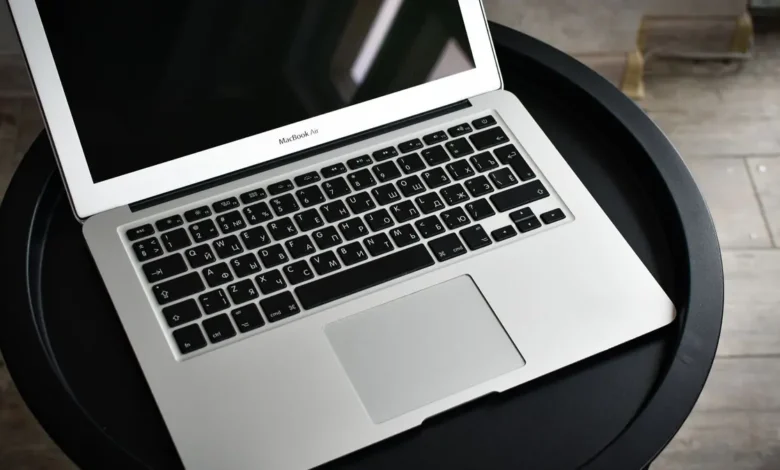
Cas pratique : un MacBook Air de 13 pouces pour le travail
Julien passe ses journées sur un petit écran. Il réduit le Dock et le place à gauche, retire de la barre des menus tout sauf Wi-Fi, son et batterie, active le mode sombre automatique et garde deux widgets : calendrier et rappels. Il active le toucher pour cliquer et règle le coin actif en bas à droite sur « Afficher le bureau ». Dix minutes de réglages, et un écran nettement plus dégagé.
Guides détaillés
- Spotlight : rechercher, calculer et lancer des applications au clavier
- Afficher deux fenêtres côte à côte sur Mac
- Applications au démarrage du Mac : ajouter ou supprimer des éléments d’ouverture
Questions fréquentes
Où se trouvent les réglages pour personnaliser son Mac ?
Dans Réglages Système, accessible depuis le menu Pomme. La barre de recherche en haut de la fenêtre retrouve n’importe quel réglage par son nom.
Comment changer la taille du Dock sur Mac ?
Ouvrez Réglages Système > Bureau et Dock et faites glisser le curseur de taille. Vous pouvez aussi tirer la barre de séparation du Dock avec la souris.
Comment masquer des icônes de la barre des menus ?
Allez dans Réglages Système > Centre de contrôle et choisissez, pour chaque élément, l’affichage dans la barre, dans le Centre de contrôle ou nulle part.
Peut-on programmer le mode sombre sur un Mac ?
Oui. Dans Apparence, choisissez « Automatique » : le Mac suit le lever et le coucher du soleil.
Comment revenir aux réglages d’origine ?
Réglage par réglage, en rétablissant la valeur précédente. Il n’existe pas de bouton unique : notez ce que vous modifiez avant de commencer.