Sauvegarder son Mac avec Time Machine : le guide complet
En bref :
- Time Machine est la sauvegarde intégrée à macOS : branchez un disque externe, activez-la, elle fait le reste toutes les heures.
- Prévoyez un disque d’une capacité au moins deux fois supérieure à l’espace utilisé sur votre Mac.
- iCloud Drive n’est pas une sauvegarde complète de votre Mac : c’est une synchronisation.
- Pour être vraiment protégé, appliquez la règle 3-2-1 : trois copies, deux supports, une copie hors de chez vous.
Un Mac peut tomber en panne ou être volé du jour au lendemain, avec vos photos et vos documents. Sauvegarder son Mac avec Time Machine prend dix minutes à configurer. Voici comment procéder, quel disque acheter et comment restaurer.
Les méthodes de sauvegarde sur Mac en un coup d’œil
| Méthode | Ce qui est sauvegardé | Restauration |
|---|---|---|
| Time Machine (disque externe ou NAS) | Fichiers, applications, réglages, historique des versions | Un fichier précis ou tout le Mac (Assistant migration) |
| iCloud Drive / Photos | Les dossiers et photos synchronisés uniquement | Fichier par fichier, depuis un autre appareil ou icloud.com |
| Clone (Carbon Copy Cloner, SuperDuper!) | Une copie complète du disque à un instant donné | Recopie du disque entier |
| Copie manuelle sur disque externe | Seulement ce que vous choisissez | Glisser-déposer |
Configurer Time Machine pas à pas
- Branchez votre disque externe. Si macOS propose de l’utiliser pour Time Machine, acceptez ; sinon passez à l’étape suivante.
- Ouvrez Réglages Système > Général > Time Machine (sur les versions plus anciennes : Préférences Système > Time Machine).
- Cliquez sur Ajouter un disque de sauvegarde (bouton +) et choisissez votre disque.
- Cochez Chiffrer la sauvegarde si le disque peut être perdu ou volé, puis notez le mot de passe en lieu sûr : sans lui, la sauvegarde est inutilisable.
- Validez : la première sauvegarde démarre et peut durer plusieurs heures. Laissez le Mac branché et éveillé.
Ensuite, Time Machine garde des copies toutes les heures pendant 24 heures, une par jour pendant un mois, puis une par semaine tant que la place le permet. Quand le disque est plein, les plus anciennes sont supprimées automatiquement. Le bouton Options permet d’exclure des dossiers volumineux.
Un NAS compatible Time Machine fait aussi l’affaire via le réseau local, sans câble, mais la première copie est bien plus lente.
Quel disque choisir pour Time Machine ?
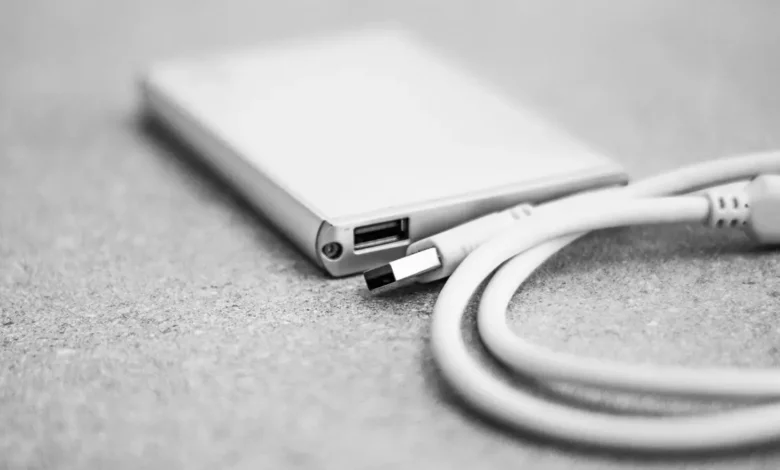
Regardez l’espace réellement utilisé dans Réglages Système > Général > Stockage, puis comptez le double : plus le disque est grand, plus l’historique remonte loin dans le temps. Un disque dur mécanique suffit pour une sauvegarde et coûte moins cher au téraoctet ; un SSD est préférable si vous le transportez. Time Machine reformate le disque au besoin : vérifiez qu’il ne contient rien d’important.
Si vous cherchez un modèle de 2 To compatible, voici les disques externes les plus vendus :
Les meilleures ventes sur Amazon : Disque dur externe 2 To Mac
Comparez les modèles les plus vendus, leurs prix du moment et les avis des acheteurs.
Lien affilié : en tant que Partenaire Amazon, nous réalisons un bénéfice sur les achats remplissant les conditions requises, sans surcoût pour vous.
Restaurer un fichier ou tout le Mac
Pour récupérer un fichier ou un dossier, ouvrez le dossier concerné dans le Finder, cliquez sur l’icône Time Machine de la barre des menus, choisissez Parcourir les sauvegardes Time Machine, remontez dans le temps, sélectionnez l’élément puis Restaurer. Détail dans restaurer son Mac ou un fichier depuis Time Machine.
Pour tout le Mac, réinstallez macOS ou démarrez un Mac neuf, puis utilisez l’Assistant migration et indiquez votre sauvegarde. Avant de repartir de zéro, voyez comment réinitialiser un Mac aux paramètres d’usine.
iCloud n’est pas une sauvegarde complète
iCloud Drive synchronise : si vous supprimez un fichier sur le Mac, il disparaît aussi sur vos autres appareils (avec un délai de récupération limité). Il ne contient pas vos applications ni vos réglages système. Pour le fonctionnement et les limites du service, voir iCloud : comment ça marche.
Clones et sauvegarde hors site : la règle 3-2-1
Un seul disque posé à côté du Mac ne résiste ni au cambriolage ni à l’incendie. La règle 3-2-1 recommande trois copies de vos données, sur deux supports différents, dont une hors de chez vous (second disque rangé chez un proche, ou service de sauvegarde en ligne chiffré). Un outil de clonage comme Carbon Copy Cloner ou SuperDuper! apporte une copie complète du disque ; sur un Mac Apple silicon, un clone est toutefois moins simple à faire démarrer qu’avant.
Problèmes fréquents : disque plein, sauvegarde lente
Un message « disque de sauvegarde plein » est normal sur un disque trop petit : Time Machine supprime l’ancien, mais si la première copie ne tient pas, changez de disque. Une première sauvegarde très lente vient souvent d’un câble USB 2 ou d’un Mac qui se met en veille ; si elle reste bloquée, consultez Time Machine bloqué, lent ou en erreur.
Cas pratique : un MacBook de 512 Go
Julien utilise 310 Go sur son MacBook de 512 Go. Il compte le double, soit 620 Go, et choisit un disque de 2 To pour garder plusieurs années d’historique. Il le chiffre, lance la première sauvegarde le soir et la laisse tourner la nuit. Trois mois plus tard, il supprime un dossier par erreur et le retrouve en deux minutes. Il copie aussi ses photos sur un second disque rangé chez ses parents.
Guides détaillés
- Préparer son Mac avant de le vendre ou de le donner
- FileVault : chiffrer le disque de son Mac
- Localiser mon Mac : retrouver ou verrouiller un Mac perdu
- Autorisations des applications sur Mac
- Exiger le mot de passe au réveil du Mac
- Configurer Touch ID sur Mac
- Ouvrir une application bloquée par macOS
- Les versions de macOS : vérifiez que votre Mac est compatible avant de mettre à jour.
Questions fréquentes
Time Machine sauvegarde-t-il aussi les applications ?
Oui, il copie le système, les applications, les réglages et vos fichiers, ce qui permet de retrouver un Mac à l’identique après une panne.
À quelle fréquence Time Machine sauvegarde-t-il ?
Toutes les heures quand le disque est branché et le Mac allumé. Les copies plus anciennes sont regroupées par jour, puis par semaine.
Que se passe-t-il si je débranche le disque ?
Rien de grave : Time Machine reprend la sauvegarde au prochain branchement. Éjectez toujours le disque proprement avant de le débrancher.
Time Machine remplace-t-il iCloud ?
Non, les deux sont complémentaires : iCloud pour avoir ses fichiers partout, Time Machine pour restaurer le Mac et l’historique des versions.