PC portable qui ne s’allume plus : que faire ?
En bref :
- Commencez par l’alimentation : testez une autre prise, un autre chargeur compatible, et regardez si un voyant s’allume.
- Ensuite, faites une décharge électrostatique : tout débrancher, retirer la batterie si elle est amovible, puis maintenir le bouton d’alimentation environ 30 secondes.
- Si le PC démarre mais que l’écran reste noir, branchez un écran externe pour savoir si c’est la dalle ou la machine qui est en cause.
- Une batterie gonflée est dangereuse : ne branchez plus rien et faites-la remplacer.
Un PC portable qui ne s’allume plus n’est pas toujours mort : le problème vient souvent du chargeur, de la batterie ou d’un blocage électronique que l’on résout sans outil. Procédez dans l’ordre, en observant voyant, ventilateur, bruit et image. Pour une vue d’ensemble des autres incidents, consultez les pannes de PC portable les plus courantes.
Identifier le symptôme : tableau de diagnostic
| Symptôme | Cause probable | Première action |
|---|---|---|
| Aucun voyant, aucun bruit | Chargeur, prise, batterie à plat ou blocage électronique | Tester une autre prise, puis la décharge électrostatique |
| Voyant de charge allumé, PC muet | Batterie vide ou défaillante, démarrage bloqué | Laisser charger 30 minutes, retirer la batterie si possible |
| Ventilateur qui tourne, écran noir | Pilote graphique, luminosité, écran ou RAM | Écran externe, Windows + Ctrl + Maj + B |
| Bips ou voyants qui clignotent | Code d’erreur du constructeur (RAM, carte mère) | Noter le nombre de bips, réinstaller la RAM |
| S’allume puis s’éteint aussitôt | Surchauffe, batterie, RAM ou carte mère | Retirer les périphériques, tester sur secteur sans batterie |
Vérifier l’alimentation
C’est la cause la plus fréquente, et la plus simple à écarter.
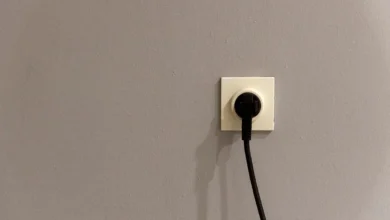
- Branchez le chargeur sur une autre prise, directement sur le mur (pas de multiprise ni de rallonge).
- Regardez le voyant du chargeur s’il en a un, et celui du PC : un voyant de charge qui s’allume prouve que le PC reçoit du courant.
- Inspectez le câble (coudes, gaine abîmée). En USB-C, testez un autre câble et un chargeur de puissance suffisante : un chargeur de téléphone ne démarre souvent pas un portable.
- Essayez un chargeur compatible d’un proche, en vérifiant tension et puissance sur l’étiquette de votre modèle.
La décharge électrostatique (hard reset)
Des charges résiduelles peuvent bloquer la carte mère. Cette manipulation sans danger règle de nombreux cas de PC « mort ».
- Éteignez complètement le PC, débranchez le chargeur et tous les périphériques (clé USB, souris, dock).
- Si la batterie est amovible, retirez-la. Sinon, laissez-la en place.
- Maintenez le bouton d’alimentation enfoncé environ 30 secondes, puis relâchez.
- Rebranchez uniquement le chargeur, sans la batterie si elle est amovible, puis appuyez une fois sur le bouton.
- Si le PC démarre, éteignez-le, remettez la batterie et rallumez-le.
Le PC s’allume mais l’écran reste noir
Si le ventilateur tourne et que les voyants s’allument, la machine démarre peut-être, mais n’affiche rien.
- Branchez un écran externe ou une télé en HDMI : si l’image apparaît, le problème vient de la dalle, de sa nappe ou du rétroéclairage.
- Appuyez sur Windows + Ctrl + Maj + B : ce raccourci réinitialise le pilote graphique sous Windows et fait parfois revenir l’affichage.
- Vérifiez la luminosité et la touche Fn, qui peut avoir désactivé l’écran ou baissé la luminosité au minimum.
- Si l’écran affiche des défauts plutôt qu’un noir complet, voyez les lignes sur l’écran d’un PC portable.
Bips et voyants qui clignotent
Au démarrage, la carte mère effectue un autotest. En cas d’échec, elle signale l’erreur par une série de bips ou par un voyant qui clignote. Ces codes varient selon le constructeur (Dell, HP, Lenovo, Asus, Acer) et parfois selon le modèle : notez le nombre de signaux et cherchez-les dans le manuel ou sur le site d’assistance de la marque, avec la référence exacte du PC.
Un code lié à la mémoire est fréquent. Si la RAM est accessible par une trappe, retirez-la et remettez-la fermement, machine débranchée. Sur de nombreux modèles récents, la RAM est soudée : n’ouvrez pas la coque.
Quand la panne est matérielle
Si rien ne marche, la cause est probablement matérielle : carte mère, circuit de charge, connecteur d’alimentation usé, RAM défectueuse. Demandez un devis avant de réparer : sur un vieux modèle, il peut dépasser le prix d’un PC d’occasion. Vos fichiers restent récupérables : le disque ou le SSD se lit dans un boîtier externe.
Danger : si le capot se soulève, si le pavé tactile se bombe ou si la coque se déforme, la batterie est gonflée. Ne la chargez plus, ne la percez pas, ne l’écrasez pas, et confiez le PC à un professionnel ou à un point de collecte des batteries.
Cas pratique : un portable de cinq ans, aucun voyant
Camille retrouve son portable sans aucun voyant, même branché. Le câble du chargeur est plié près de l’embout. Avec le chargeur d’un collègue, le voyant de charge s’allume, mais le PC reste muet. Elle débranche tout, maintient le bouton 30 secondes, rebranche le secteur seul et rallume : Windows démarre. Diagnostic : chargeur défectueux, plus un blocage levé par la décharge.
À lire aussi : PC portable branché qui ne charge pas, laisser son PC portable branché en permanence, PC portable qui chauffe trop et ventilateur bruyant ou toujours actif.
Questions fréquentes
Pourquoi mon ordinateur portable ne s’allume pas du tout ?
Le plus souvent, le chargeur, la prise ou la batterie sont en cause. Testez une autre prise puis un autre chargeur compatible, et faites ensuite une décharge électrostatique.
Que signifie l’absence de voyant ?
Aucun voyant, même sur secteur, indique en général un défaut d’alimentation : chargeur, câble, connecteur ou batterie vide.
Combien de temps maintenir le bouton d’alimentation ?
Environ 30 secondes, chargeur et périphériques débranchés. La durée exacte varie selon les constructeurs, le manuel de votre modèle fait foi.
Mon PC portable s’allume mais l’écran reste noir, que faire ?
Branchez un écran externe. S’il affiche l’image, la dalle ou sa nappe est en cause ; sinon, essayez Windows + Ctrl + Maj + B, puis testez la RAM.
Peut-on récupérer ses fichiers si le PC ne démarre plus ?
Oui, dans la plupart des cas : le disque ou le SSD se branche sur un autre ordinateur via un boîtier ou un adaptateur USB.