SSD ou disque dur (HDD) : différences, durée de vie et bon choix
En bref :
- Le SSD est bien plus rapide, silencieux et résistant aux chocs : c’est le bon choix pour Windows, les programmes et les jeux.
- Le disque dur (HDD) garde un avantage : le prix par To, utile pour les photos, vidéos et sauvegardes volumineuses.
- Dans un PC fixe, l’idéal est un SSD pour le système et, au besoin, un HDD pour le stockage. Dans un portable, un SSD suffit.
Si votre PC met une éternité à démarrer et que vous avez encore un disque dur mécanique, le SSD est le changement qui se remarque le plus au quotidien. Mais le HDD reste le moyen le moins cher de stocker beaucoup de données. Voici comment trancher.
SSD et HDD : le comparatif
| Critère | SSD | Disque dur (HDD) |
|---|---|---|
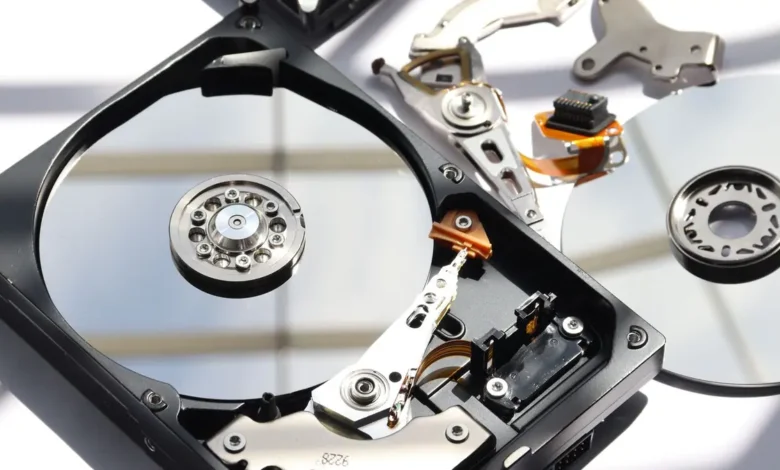
| Principe | Puces mémoire flash, sans pièce mobile | Plateaux magnétiques qui tournent et tête de lecture |
| Débit typique | Environ 500 Mo/s en SATA ; plusieurs milliers de Mo/s en NVMe | Environ 80 à 200 Mo/s |
| Temps d’accès | Moins d’une milliseconde | Quelques millisecondes |
| Bruit et chaleur | Silencieux, consomme peu | Rotation audible, consomme plus |
| Résistance aux chocs | Très bonne | Fragile, surtout en fonctionnement |
| Prix par To | Plus élevé | Le plus bas |
| Grosses capacités | Disponibles mais chères | Courantes et économiques |
Vitesse réelle au quotidien
Les chiffres ne disent pas tout. Sur un HDD, Windows peut mettre plus d’une minute à démarrer et chaque application se fait attendre, car la tête de lecture doit physiquement aller chercher des milliers de petits fichiers. Sur un SSD, le démarrage se compte en quelques dizaines de secondes et les programmes s’ouvrent presque instantanément. Entre un SSD SATA et un SSD NVMe, la différence ne se voit surtout que lors de gros transferts.
Durée de vie et TBW
Une cellule de mémoire flash supporte un nombre limité d’écritures. Les fabricants l’expriment en TBW (téraoctets écrits) : pour un modèle de 1 To grand public, on trouve couramment entre 200 et 700 TBW. À 30 Go écrits par jour, un SSD garanti 300 TBW dure environ 27 ans, bien plus que le PC qui l’héberge. L’usure n’est donc pas un frein en usage domestique.
Le HDD, lui, s’use mécaniquement : roulements, tête, chocs. Sa panne s’annonce parfois par des claquements. Le SSD tombe plutôt en panne sans prévenir : dans les deux cas, la sauvegarde est indispensable. Surveillez l’état de votre disque avec S.M.A.R.T. et CrystalDiskInfo. Un SSD laissé des années hors tension peut aussi perdre des données : pour archiver, multipliez les copies.
Quel usage pour chacun
- Windows, logiciels, jeux : SSD, sans hésiter. Pour les jeux, il réduit les temps de chargement ; voir quel SSD acheter selon son usage.
- Photos, vidéos, archives : HDD dans un PC fixe, ou SSD externe si vous voulez de la vitesse et de la robustesse.
- Sauvegarde : un HDD externe économique convient, à condition de le brancher uniquement pour la copie.
- PC portable : SSD obligatoire, à cause des chocs et de l’autonomie.
Combien de Go faut-il ? quelle capacité de SSD choisir vous aide à décider, et vous pouvez voir la capacité de vos disques actuels en quelques clics. Ne défragmentez jamais un SSD ; la défragmentation d’un disque dur ne concerne que les HDD.
NVMe, SATA, M.2 : s’y retrouver
- SATA 2,5 pouces : le format d’un disque dur classique, plafonné vers 550 Mo/s. Installation : installer un SSD SATA.
- M.2 : une forme (barrette plate), pas un protocole. Un SSD M.2 peut être SATA ou NVMe, et la carte mère ne les accepte pas toujours tous les deux.
- NVMe : protocole rapide passant par le bus PCIe, de l’ordre de 3 500 Mo/s en PCIe 3.0 et 7 000 Mo/s en PCIe 4.0. Montage : installer un SSD M.2 NVMe.
Avant d’acheter, vérifiez ce que supporte votre machine : quel SSD est compatible avec mon PC portable et NVMe ou SATA vous évitent les mauvaises surprises. Les prix de la mémoire flash ont connu des tensions depuis la fin 2025 : comparez avant de payer. Voici les SSD NVMe de 1 To les plus vendus :
Les meilleures ventes sur Amazon : SSD NVMe 1 To
Comparez les modèles les plus vendus, leurs prix du moment et les avis des acheteurs.
Lien affilié : en tant que Partenaire Amazon, nous réalisons un bénéfice sur les achats remplissant les conditions requises, sans surcoût pour vous.
Passer d’un HDD à un SSD (clonage)
- Sauvegardez vos fichiers importants.
- Installez le SSD en plus du disque actuel, ou reliez-le par un boîtier USB.
- Clonez le disque avec Clonezilla ou l’outil du fabricant (Samsung Data Migration, par exemple) ; le SSD doit avoir une capacité au moins égale aux données utilisées.
- Débranchez l’ancien disque, démarrez sur le SSD et vérifiez que tout fonctionne.
Cas d’un portable : remplacer le disque dur par un SSD.
Cas pratique : redonner vie à un PC de 2016
Thomas possède un PC fixe de 2016 avec un HDD de 1 To : le démarrage dure plus d’une minute et demie. Il achète un SSD SATA de 500 Go, le clone avec l’outil du fabricant, puis garde l’ancien HDD en disque secondaire pour ses photos. Windows démarre en moins d’une demi-minute et les programmes s’ouvrent aussitôt. Coût modeste, résultat immédiat.
Guides détaillés
- SSD non détecté dans le BIOS ou Windows
- Récupérer les données d’un disque dur mort ou illisible
Questions fréquentes
Un SSD dure-t-il plus longtemps qu’un disque dur ?
Pas forcément, mais il s’use très lentement en usage domestique : son endurance dépasse largement la durée de vie d’un PC. Ce qui compte surtout, c’est la sauvegarde.
Faut-il un SSD pour jouer ?
Ce n’est pas obligatoire, mais fortement conseillé : chargements plus courts, moins de saccades au chargement des textures et certains jeux récents le recommandent.
Peut-on garder son HDD avec un SSD ?
Oui, c’est même la configuration idéale : le SSD pour Windows et les logiciels, le HDD pour le stockage de masse.
Quelle capacité de SSD choisir ?
500 Go sont un minimum pour Windows et quelques logiciels ; 1 To est plus confortable, surtout avec des jeux.
Un SSD NVMe est-il toujours plus rapide qu’un SSD SATA ?
Sur le papier oui, mais en usage courant la différence est peu visible. Elle se remarque surtout en copiant de gros fichiers.