Changer la langue de Windows 11 (français, anglais…) et installer une langue
En bref :
- Rendez-vous dans Paramètres > Heure et langue > Langue et région, ajoutez la langue voulue puis choisissez-la comme langue d’affichage Windows.
- Une déconnexion (ou un redémarrage) est nécessaire pour appliquer le changement.
- Le clavier et le format régional (dates, devise) se règlent séparément ; sur une édition « Langue unique », l’ajout d’une langue d’affichage n’est pas possible.
Votre PC s’affiche en anglais alors que vous voulez le français, ou l’inverse ? Windows 11 permet de changer la langue d’affichage en quelques clics, à condition de télécharger d’abord le pack de langue correspondant. Voici la marche à suivre, y compris les réglages annexes (clavier, région) qui se mélangent souvent. Pour les autres options du système, voir les réglages essentiels de Windows 11.
Ajouter une langue
- Ouvrez Paramètres avec Windows + I.
- Allez dans Heure et langue > Langue et région.
- À côté de « Langues préférées », cliquez sur Ajouter une langue.
- Cherchez la langue (par exemple « Français (France) » ou « English (United States) »), cochez-la puis cliquez sur Suivant.
- Laissez cochée l’option Langue d’affichage de Windows pour installer le pack complet, puis cliquez sur Installer.
Le téléchargement demande une connexion Internet et peut durer quelques minutes.
Définir la langue d’affichage
Une fois le pack installé, la langue apparaît dans la liste. Pour l’utiliser :
- Dans Langue d’affichage de Windows, ouvrez le menu déroulant et choisissez la langue installée.
- Cliquez sur Se déconnecter lorsque Windows le propose, puis rouvrez votre session.
Le menu Démarrer, les paramètres et la plupart des applications du système passent alors dans la nouvelle langue. Les applications tierces ont leur propre réglage : un logiciel installé en anglais le reste tant que vous ne changez pas sa langue dans ses options, comme on le fait pour changer la langue d’Excel.
Pour passer Windows en français depuis l’anglais, la procédure est la même : ajoutez « Français (France) » puis sélectionnez-la comme langue d’affichage.
Clavier : ne pas confondre langue et disposition
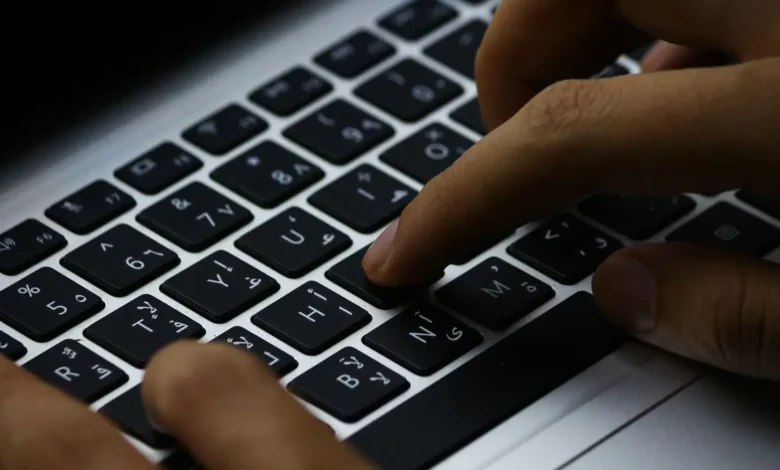
La langue d’affichage n’est pas la disposition du clavier. Une fois la langue ajoutée, Windows installe une disposition par défaut (AZERTY pour le français de France). Pour modifier ou ajouter une disposition, cliquez sur les trois points à côté de la langue, puis sur Options de langue > Claviers. Le raccourci Windows + Espace permet ensuite de basculer entre dispositions. Le détail se trouve dans ajouter, changer ou supprimer une disposition de clavier.
Région et formats
Le pays détermine les formats de date, d’heure, de nombre et de devise, ainsi que certains contenus du Microsoft Store. Dans la même page, ouvrez Pays ou région pour choisir « France », puis Format régional pour régler l’affichage des dates et des nombres.
| Réglage | Ce qu’il change | Où le trouver |
|---|---|---|
| Langue d’affichage | Menus, paramètres, boîtes de dialogue | Langue et région > Langue d’affichage de Windows |
| Disposition du clavier | Les caractères tapés (AZERTY, QWERTY…) | Options de langue > Claviers |
| Pays ou région | Contenus du Store, services locaux | Langue et région > Pays ou région |
| Format régional | Dates, heures, nombres, devise | Langue et région > Format régional |
Si l’écran de connexion ou les comptes système restent dans l’ancienne langue, ouvrez les Paramètres de langue d’administration (en bas de la page Langue et région), cliquez sur Copier les paramètres puis cochez l’écran d’accueil et les nouveaux comptes.
Windows 11 « Langue unique » : le cas particulier
Certains PC vendus avec Windows préinstallé, souvent des modèles d’entrée de gamme, ont une édition « Famille Langue unique » (Single Language). Elle n’accepte qu’une seule langue d’affichage : le bouton d’installation du pack n’apparaît pas, ou Windows affiche un message d’indisponibilité. Pour vérifier, ouvrez Paramètres > Système > Informations système et regardez la ligne « Édition ».
Dans ce cas, deux options existent : passer à une édition qui accepte plusieurs langues (en achetant une licence Famille ou Pro, puis en réinstallant) ou réinstaller Windows dans la langue voulue avec un support officiel. Dans les deux cas, sauvegardez d’abord vos fichiers.
Cas pratique : un PC reçu en anglais
Sophie achète un PC portable d’occasion dont Windows 11 est en anglais. Elle ouvre Settings > Time & language > Language & region, clique sur « Add a language », choisit Français (France), laisse cochée l’option de langue d’affichage et installe le pack. Elle sélectionne ensuite le français comme langue d’affichage et se déconnecte. Au retour, les menus sont en français, mais l’écran de verrouillage reste en anglais : elle copie donc ses paramètres vers les comptes système depuis les paramètres de langue d’administration. Elle vérifie enfin que le pays est bien « France » et que le clavier est en AZERTY.
À lire aussi : changer la résolution de l’écran, faire pivoter l’écran et régler la mise en veille.
Questions fréquentes
Comment mettre Windows 11 en français ?
Ajoutez « Français (France) » dans Paramètres > Heure et langue > Langue et région, installez le pack, choisissez-le comme langue d’affichage puis déconnectez-vous.
Pourquoi ne puis-je pas installer de pack de langue ?
Vérifiez votre connexion Internet et Windows Update. Si votre édition est « Langue unique », l’ajout d’une langue d’affichage n’est pas possible.
Changer la langue modifie-t-il mon clavier ?
Pas automatiquement : la disposition du clavier se règle à part, dans les options de la langue.
Peut-on avoir plusieurs langues sur le même PC ?
Oui, avec une édition qui l’autorise : vous gardez plusieurs langues installées et basculez de l’une à l’autre, chaque utilisateur pouvant avoir la sienne.
Comment retirer une langue dont je n’ai plus besoin ?
Dans la liste des langues préférées, cliquez sur les trois points à côté de la langue puis sur « Supprimer ». Vous ne pouvez pas retirer la langue d’affichage en cours d’utilisation.