Pilotes Windows : comment les trouver, les installer et les mettre à jour
En bref :
- Un pilote (driver) est le petit logiciel qui permet à Windows de dialoguer avec un composant : carte graphique, Wi-Fi, imprimante, son.
- Pour la plupart des PC, Windows Update suffit ; pour la carte graphique et les pilotes de chipset, préférez le site du fabricant.
- Évitez les logiciels « mise à jour de pilotes » : ils sont inutiles et parfois dangereux.
Un périphérique qui ne fonctionne pas, un écran à la mauvaise résolution, un jeu qui plante : bien souvent, un pilote est en cause. Voici comment savoir lesquels comptent vraiment, où les obtenir, comment les installer et comment revenir en arrière si une mise à jour tourne mal.
Un pilote, c’est quoi (et lesquels comptent vraiment)
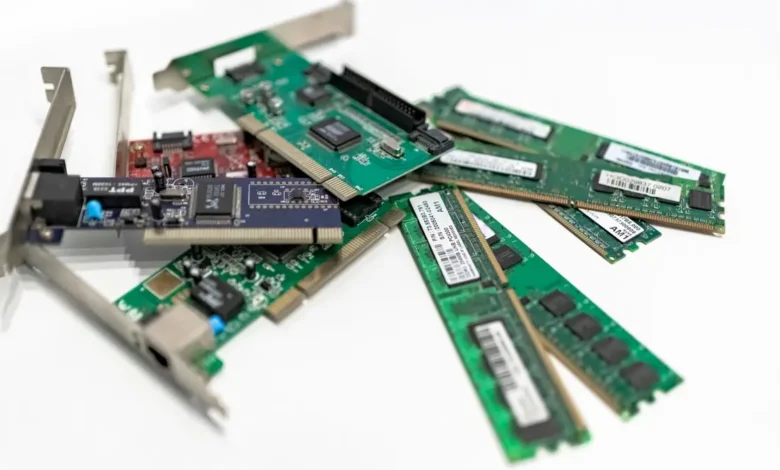
Un pilote traduit les ordres de Windows en instructions compréhensibles par un composant matériel. Sans lui, le composant est mal reconnu ou fonctionne au ralenti. Windows en fournit des génériques pour la plupart des périphériques, mais quatre familles méritent votre attention :
- la carte graphique (NVIDIA, AMD, Intel), qui influe sur les jeux et la stabilité de l’affichage ;
- le chipset et les pilotes de la carte mère ;
- la carte réseau et le Wi-Fi ; pour ces derniers, consultez le guide de mise à jour des pilotes de carte réseau ;
- le son et le Bluetooth. Si le son disparaît en mode sans échec, voyez comment activer les pilotes audio en mode sans échec.
Où trouver un pilote : comparatif des sources
| Source | Quand l’utiliser | Fiabilité |
|---|---|---|
| Windows Update | Usage courant, périphériques standards | Élevée, versions testées mais parfois en retard |
| Site du fabricant du composant | Carte graphique, Wi-Fi, chipset | Très élevée, versions les plus récentes |
| Site du constructeur du PC (portable) | Portables et PC de marque aux pilotes spécifiques | Très élevée, compatibilité garantie avec votre modèle |
| CD ou clé fournis avec le périphérique | Matériel ancien sans connexion | Moyenne, souvent périmé |
| Logiciels tiers de mise à jour | Jamais conseillé | Faible, risque de pilote inadapté ou de publicité |
Windows Update et mises à jour facultatives
Windows installe automatiquement de nombreux pilotes. Les plus récents sont proposés à part, dans les mises à jour facultatives :
- Ouvrez Paramètres > Windows Update > Options avancées.
- Cliquez sur Mises à jour facultatives.
- Déroulez Mises à jour de pilotes, cochez celles qui vous intéressent puis cliquez sur Télécharger et installer.
Si un composant fonctionne bien, inutile de tout mettre à jour. Pour une démarche détaillée, lisez mettre à jour ses pilotes sous Windows 11 sans logiciel douteux.
Le site du fabricant : carte graphique et PC portable
Pour une carte graphique, téléchargez le pilote depuis le site de NVIDIA, AMD ou Intel. En cas de problème persistant, une installation propre est préférable : voir l’installation propre d’un pilote NVIDIA avec DDU et celle d’un pilote AMD Radeon. Les utilisateurs de NVIDIA peuvent aussi alléger les pilotes NVIDIA de leurs composants superflus. Sur un portable, commencez par la page de support de la marque : un pilote générique peut perturber la gestion de l’énergie ou du clavier.
Le Gestionnaire de périphériques
Clic droit sur Démarrer, puis Gestionnaire de périphériques : vous y voyez tous les composants. Un point d’exclamation jaune signale un problème. Un clic droit sur le composant permet de Mettre à jour le pilote, de le désinstaller ou d’en consulter les propriétés. Tout est expliqué dans le Gestionnaire de périphériques pas à pas. Quand vous avez téléchargé un pilote sans programme d’installation, voyez installer un pilote manuellement avec un fichier .inf.
Les logiciels de mise à jour de pilotes : à éviter
Ces programmes promettent un PC « optimisé » en un clic. En pratique, ils proposent souvent des pilotes mal adaptés, des versions payantes et parfois des logiciels indésirables. Windows Update et le site du fabricant couvrent tous les besoins réels.
Revenir en arrière après un mauvais pilote
Dans le Gestionnaire de périphériques, ouvrez les propriétés du composant, onglet Pilote, puis Revenir en arrière (le bouton est grisé si aucune version antérieure n’est conservée). La marche à suivre complète figure dans restaurer le pilote précédent. Si l’écran reste noir ou que Windows ne démarre plus, passez par le mode sans échec.
Codes d’erreur courants dans le Gestionnaire de périphériques
- Code 10 : ce périphérique ne peut pas démarrer
- Code 28 : les pilotes ne sont pas installés
- Code 43 : Windows a arrêté ce périphérique
- Code 52 : signature numérique impossible à vérifier
Cas pratique : écran étiré après une mise à jour
Sophie constate que son écran est flou et que la résolution est bloquée à 1024 x 768 après une mise à jour de Windows. Dans le Gestionnaire de périphériques, la carte graphique apparaît comme « Carte d’affichage de base Microsoft ». Elle télécharge le pilote officiel du fabricant, l’installe et redémarre : la résolution native revient.
Questions fréquentes
Faut-il mettre à jour tous ses pilotes ?
Non. Si tout fonctionne, ne touchez pas aux pilotes, sauf à la carte graphique pour les jeux et aux correctifs de sécurité.
Comment savoir quel pilote j’ai installé ?
Dans le Gestionnaire de périphériques, ouvrez les propriétés du composant puis l’onglet Pilote : la version et la date y figurent.
Un pilote peut-il contenir un virus ?
Oui, s’il vient d’un site douteux. Téléchargez toujours depuis le site officiel du fabricant ou via Windows Update.
Que faire si Windows ne trouve pas de pilote ?
Identifiez le composant (nom et référence) puis cherchez la page de support du fabricant ou du constructeur du PC.
Faut-il redémarrer après l’installation d’un pilote ?
Souvent oui, surtout pour la carte graphique et le chipset. Windows vous le signale quand c’est nécessaire.
Un pilote non signé est-il dangereux ?
Il peut l’être. Windows bloque par défaut les pilotes sans signature valide, ce qui évite de nombreux problèmes de stabilité.