Un appareil high-tech sous le sapin : comment le configurer et transférer ses données
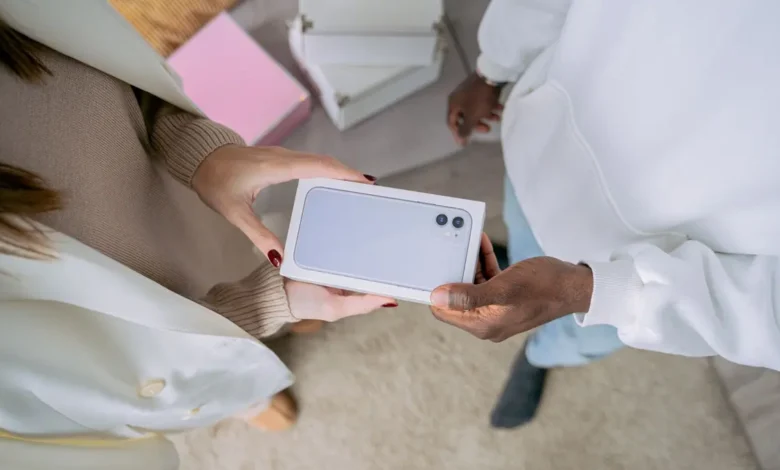
En bref :
- Avant de déballer : chargez, connectez-vous au Wi-Fi, retrouvez vos identifiants Apple, Google ou Microsoft et sauvegardez l’ancien appareil.
- iPhone : le Démarrage rapide copie vos données depuis l’ancien iPhone. Android : l’assistant de configuration copie depuis l’ancien téléphone, par câble ou sans fil.
- PC Windows 11 : l’application Sauvegarde Windows transfère fichiers et réglages, mais pas les applications ni les mots de passe.
- N’effacez l’ancien appareil qu’après avoir tout vérifié, y compris vos codes d’authentification.
Un smartphone, un PC ou une console sous le sapin : le plus compliqué est de retrouver ses photos, ses contacts et ses comptes. Voici la marche à suivre pour chaque appareil, avec les outils officiels de novembre 2026.
Avant d’ouvrir le paquet
- Chargez les deux appareils et gardez-les branchés pendant le transfert.
- Retrouvez vos identifiants : compte Apple, Google ou Microsoft, mots de passe, code de la carte SIM.
- Sauvegardez l’ancien appareil avant de commencer.
Un câble USB-C de qualité et un chargeur rapide évitent les transferts interrompus ; voici les plus vendus :
No products found.
Nouvel iPhone : le Démarrage rapide (iOS 27)
Allumez le nouvel iPhone à côté de l’ancien, Bluetooth et Wi-Fi activés, puis suivez les instructions. Après avoir configuré Face ID, Apple propose deux méthodes : le téléchargement depuis iCloud, qui permet d’utiliser l’iPhone tout de suite pendant que les apps arrivent en arrière-plan, ou le transfert direct depuis l’ancien appareil, qu’il faut laisser finir avant de s’en servir. Gardez les deux iPhone proches et branchés. Pour le détail, voir changer d’iPhone et transférer ses données.
Nouveau smartphone Android (Android 17)
À la première configuration, choisissez de copier vos données depuis l’ancien téléphone : par câble USB-C, en sans fil ou en restaurant une sauvegarde Google. Les Samsung Galaxy proposent aussi Smart Switch. Notre guide pour transférer ses données d’un ancien Android détaille les trois méthodes. Ensuite, passez en revue les réglages de sécurité et de confidentialité.
Passer d’iPhone à Android, ou l’inverse
De l’iPhone vers Android : Android 17 intègre un transfert sans fil. On scanne un QR code affiché par l’Android avec l’appareil photo de l’iPhone, puis on choisit les données (compte Google, mots de passe enregistrés, Wi-Fi, eSIM, photos, vidéos, contacts, messages, agendas). L’iPhone doit être sous iOS 26.3 ou plus récent. D’après la presse spécialisée, la fonction arrive d’abord sur certains Pixel et sur les Galaxy Z Fold8 et Flip8, puis chez les autres marques avec leur mise à jour Android 17 : vérifiez votre modèle. Sinon, suivez passer d’iPhone à Android.
D’Android vers l’iPhone : l’assistant de configuration de l’iPhone propose de transférer les données depuis un téléphone Android avec l’application d’Apple « Transférer vers iOS ».
Nouveau PC Windows 11
- Sur l’ancien PC, installez les mises à jour de Windows, branchez-le sur secteur et connectez les deux PC au même réseau.
- Ouvrez l’application Sauvegarde Windows et choisissez « Transférer des informations vers un nouveau PC ».
- Sur le nouveau PC, pendant la configuration, connectez-vous avec un compte Microsoft et suivez les instructions : un code à usage unique associe les deux machines.
- Choisissez les dossiers à copier, puis lancez le transfert.
Ce transfert couvre les fichiers et certains réglages (fond d’écran, thèmes). Il ne copie ni les applications, ni les mots de passe enregistrés, ni les fichiers OneDrive, que vous retrouvez en vous connectant à OneDrive. Un disque externe ou un câble fait aussi l’affaire : voir connecter deux ordinateurs avec un câble USB et transférer ses fichiers vers un nouveau PC.
Console : compte et contrôle parental
Pour une PS5, une Switch 2 ou une Xbox, créez le compte (PlayStation, Nintendo ou Microsoft) avant le premier jeu. Si la console est pour un enfant, configurez le compte enfant et le contrôle parental dès le départ.
Outils de transfert, appareil par appareil
| Appareil | Outil de transfert | Durée |
|---|---|---|
| iPhone vers iPhone | Démarrage rapide (iCloud ou transfert direct) | Variable ; l’iCloud permet de commencer tout de suite |
| Android vers Android | Assistant de configuration (câble ou sans fil) ou sauvegarde Google ; Smart Switch sur Samsung | Variable (volume de photos) |
| iPhone vers Android | Transfert sans fil d’Android 17 (selon le modèle) | Variable, appareils proches l’un de l’autre |
| Android vers iPhone | Application « Migrer vers iOS » | Variable selon le réseau |
| PC vers PC Windows 11 | Sauvegarde Windows | Variable selon le volume de fichiers |
Que faire de l’ancien appareil ?
- Vérifiez que photos, contacts, messages et applications sont bien arrivés sur le nouvel appareil.
- Transférez vos codes d’authentification avant de l’effacer : Google Authenticator sur un nouveau téléphone.
- Déconnectez les comptes (Apple, Google, Microsoft) et désactivez la localisation de l’appareil.
- Réinitialisez l’appareil aux paramètres d’usine, retirez la carte SIM et la carte mémoire.
Cas pratique : un nouvel iPhone pour Hugo
Hugo reçoit un nouvel iPhone le 25 décembre. La veille, il a sauvegardé l’ancien sur iCloud. Il lance le Démarrage rapide, choisit le téléchargement depuis iCloud et utilise son téléphone presque tout de suite pendant que les apps reviennent. Avant d’effacer l’ancien iPhone, il transfère ses codes d’authentification, puis le réinitialise deux jours plus tard (exemple fictif).
À lire aussi : les premiers réglages d’un nouveau téléphone Android et le contrôle parental à Noël.
Questions fréquentes
Peut-on transférer ses données d’un iPhone vers un Android ?
Oui. Android 17 propose un transfert sans fil depuis l’iPhone, selon les modèles. Il suffit de scanner un QR code avec l’iPhone.
Faut-il sauvegarder avant de transférer ?
Oui. Une sauvegarde de l’ancien appareil protège vos données si le transfert est interrompu.
Combien de temps dure le transfert ?
Cela varie selon le volume de données et le réseau. Gardez les appareils branchés.
Mes applications et mes mots de passe passent-ils sur le nouveau PC ?
Pas avec Sauvegarde Windows : les applications et les mots de passe enregistrés ne sont pas transférés. Réinstallez les apps et reconnectez-vous.
Quand effacer l’ancien appareil ?
Seulement après avoir vérifié que tout est présent sur le nouveau, codes d’authentification compris. Attendez quelques jours.