Nouveau téléphone Android : les 15 premiers réglages à faire
En bref :
- Commencez par transférer vos données, installer les mises à jour du système et des applications.
- Sécurisez ensuite l’appareil : verrouillage d’écran, empreinte ou visage, Localiser mon appareil.
- Finissez par le confort : batterie, notifications, autorisations, applications préinstallées.
- Comptez 30 à 45 minutes, la majorité du temps étant consacrée au transfert et aux mises à jour.
Un téléphone Android neuf est livré avec des réglages d’usine pensés pour le plus grand nombre, pas pour vous. En quelques minutes, vous pouvez le rendre plus sûr, plus économe en batterie et moins envahissant. Voici la checklist dans l’ordre où il vaut mieux la dérouler. Les intitulés varient légèrement selon la marque (Samsung, Xiaomi, Pixel, Motorola…) : les chemins indiqués suivent la version Android « standard » et la recherche des Paramètres vous mène vite au bon endroit.
Les 15 réglages à faire en premier
- Transférer vos données. Pendant l’assistant de démarrage, utilisez le câble ou la copie sans fil depuis votre ancien téléphone (Smart Switch chez Samsung, copie Google ailleurs). C’est le moment le plus simple pour récupérer applications, messages et photos.
- Installer la mise à jour du système. Paramètres > Système > Mise à jour du système (chez Samsung : Mise à jour logicielle). Un téléphone neuf a souvent plusieurs semaines de retard sur les correctifs de sécurité.
- Mettre à jour les applications. Dans le Play Store, touchez votre photo de profil > Gérer les applications et l’appareil > Tout mettre à jour. Si le compte pose problème, voir comment se connecter au compte Google Play.
- Activer la sauvegarde Google. Paramètres > Google > Sauvegarde : activez-la pour les données de l’appareil. Ajoutez la sauvegarde des photos dans Google Photos si vous l’utilisez.
- Définir un verrouillage d’écran solide. Paramètres > Sécurité et confidentialité > Verrouillage de l’appareil. Préférez un code de 6 chiffres ou un mot de passe plutôt qu’un schéma facile à deviner.
- Enregistrer empreinte ou visage. Au même endroit, ajoutez l’empreinte digitale (enregistrez le même doigt deux fois, avec et sans protection d’écran). La reconnaissance faciale simple est moins sûre que l’empreinte.
- Activer « Localiser mon appareil ». Paramètres > Sécurité (ou Google) > Localiser mon appareil. En cas de perte, vous pourrez faire sonner, verrouiller ou effacer le téléphone depuis un ordinateur.
- Régler l’affichage. Paramètres > Affichage : luminosité adaptative, mode sombre, délai de mise en veille (30 secondes suffisent) et, si le modèle le permet, fréquence d’actualisation adaptative.
- Ajuster la taille du texte. Si vous plissez les yeux, suivez le guide pour modifier la taille de la police et de l’affichage.
- Régler la batterie. Paramètres > Batterie : activez l’optimisation adaptative. Chez Samsung, le mode de protection de la batterie plafonne la charge à 80, 85, 90 ou 95 %, ce qui ménage l’accumulateur à long terme.
- Trier les notifications. Paramètres > Notifications > Notifications des applications : coupez les applications qui n’ont pas besoin de vous alerter (jeux, boutiques, réseaux sociaux).
- Vérifier les autorisations. Paramètres > Sécurité et confidentialité > Confidentialité > Gestionnaire d’autorisations : une lampe de poche n’a pas besoin de vos contacts ni de votre position.
- Désactiver les applications préinstallées inutiles. Paramètres > Applications : celles que vous ne pouvez pas désinstaller peuvent généralement être désactivées, ce qui les empêche de tourner en arrière-plan.
- Prévoir le calme. Configurez une plage de silence nocturne et, si besoin, un minuteur d’usage pour les applications chronophages.
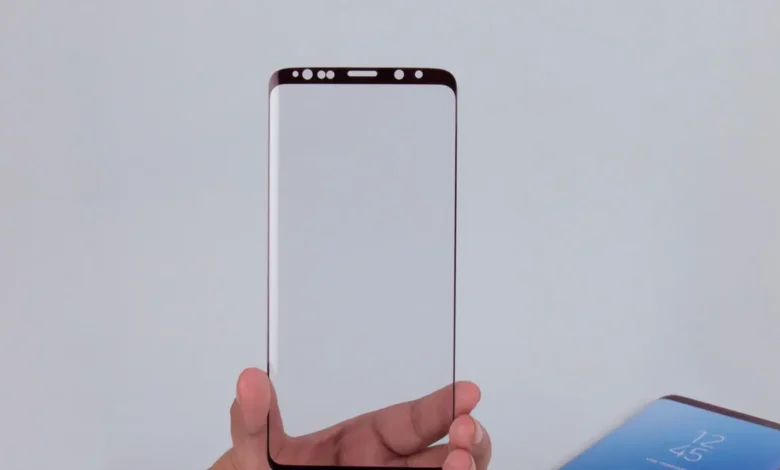
- Noter l’IMEI et protéger l’appareil. Composez *#06# pour afficher l’IMEI et gardez-le avec la facture : il sert en cas de vol ou de recours en garantie. Posez ensuite un verre trempé et une coque.
Quelle priorité donner à chaque réglage ?
| Priorité | Réglages | Pourquoi |
|---|---|---|
| Immédiate | Transfert, mises à jour, verrouillage, Localiser mon appareil | Sécurité et données protégées dès le premier jour |
| Dans la journée | Sauvegarde, batterie, notifications, autorisations | Autonomie et confidentialité |
| À votre rythme | Affichage, police, applications préinstallées, silence nocturne | Confort d’utilisation |
Cas pratique : le Galaxy de Léa, configuré en 40 minutes
Léa reçoit un Samsung Galaxy neuf. Pendant l’assistant, elle branche l’ancien téléphone avec un câble USB-C : photos, SMS et applications passent en une quinzaine de minutes. Elle lance ensuite la mise à jour logicielle (un correctif de sécurité l’attendait), puis règle un code à 6 chiffres et son empreinte. Dans la foulée, elle active Localiser mon appareil, limite la charge à 85 % et coupe les notifications de trois applications bavardes. Total : environ 40 minutes, sans toucher à rien d’obscur.
À lire aussi : le guide complet des réglages Android, utiliser l’écran partagé, limiter le temps passé sur une application et le mode Ne pas déranger.
Questions fréquentes
Que faire en premier avec un nouveau smartphone Android ?
Transférer vos données depuis l’ancien téléphone, installer les mises à jour, puis sécuriser l’appareil avec un verrouillage d’écran et « Localiser mon appareil ».
Comment configurer un nouveau téléphone Android sans ancien appareil ?
Connectez-vous simplement avec votre compte Google : applications, contacts et paramètres sauvegardés se restaurent depuis votre sauvegarde Google si elle existe.
Faut-il charger le téléphone à 100 % avant la première utilisation ?
Non. Les batteries lithium actuelles n’ont pas besoin d’une première charge complète ; vous pouvez l’utiliser dès l’ouverture de la boîte.
Faut-il mettre un verre trempé tout de suite ?
C’est préférable : posé sur un écran neuf, il évite rayures et poussières sous le film. Prenez un modèle prévu pour votre référence exacte.
Peut-on désinstaller les applications préinstallées ?
Pas toujours. Quand le bouton Désinstaller est absent, utilisez Désactiver : l’application disparaît du tiroir et ne s’exécute plus.
Où trouver les réglages si mon menu est différent ?
Utilisez la loupe en haut des Paramètres et tapez le nom du réglage : toutes les marques proposent la recherche.