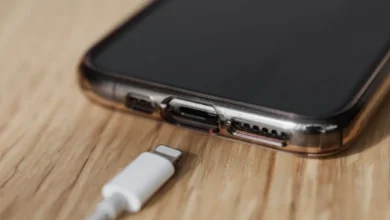
Téléphone Android qui bug : le guide de dépannage complet
En bref :
- La plupart des bugs d’un téléphone Android sont logiciels et se règlent sans rien perdre : redémarrage, mises à jour, cache, mode sans échec.
- Procédez toujours du geste le plus simple au plus radical : la réinitialisation d’usine vient en dernier, après sauvegarde.
- Si le bug survient après une chute, de l’eau ou persiste après une réinitialisation, la cause est probablement matérielle.
Un Android qui se fige, redémarre seul, affiche des applications qui se ferment ou ne répond plus au toucher n’est pas forcément en fin de vie. Le plus souvent, une application défaillante, une mémoire saturée ou une mise à jour mal installée suffisent à tout dérégler. L’ordre des essais compte autant que les solutions.
La méthode en 6 étapes pour dépanner un Android
- Redémarrer. Appui long sur le bouton d’alimentation, puis « Redémarrer ». Si l’écran est figé, maintenez le bouton d’alimentation enfoncé 10 à 30 secondes selon les modèles : le téléphone s’éteint de force.
- Mettre à jour. Ouvrez Paramètres > Système > Mise à jour du système, puis le Play Store > votre profil > Gérer les applications et l’appareil pour installer les mises à jour en attente.
- Libérer de la place et vider le cache. Un téléphone presque plein rame et plante. Dans Paramètres > Applications, choisissez l’application fautive, puis Stockage > Vider le cache.
- Tester en mode sans échec. Il désactive les applications installées par vous : si le bug disparaît, le coupable est l’une d’elles (détails plus bas).
- Réinitialiser les préférences. Dans Paramètres > Système > Options de réinitialisation, remettez à zéro les préférences des applications ou les réglages Wi-Fi, mobile et Bluetooth. Aucune photo ni aucun message n’est supprimé.
- Réinitialisation d’usine. Dernier recours, elle efface tout. Suivez la procédure pour réinitialiser un Android aux paramètres d’usine après sauvegarde.
Tableau des symptômes : cause probable et guide dédié
| Symptôme | Cause probable | Première action | Guide |
|---|---|---|---|
| Ne s’allume plus | Batterie vide ou chargeur défaillant | Charger 30 min avec un autre câble | Android qui ne s’allume plus |
| Écran noir, téléphone allumé | Plantage de l’interface ou écran | Redémarrage forcé | Écran noir sur Android |
| Bloqué sur le logo | Mise à jour ratée, bootloop | Mode récupération, effacer le cache système | Android bloqué sur le logo ou Galaxy bloqué sur le logo |
| Figé, gelé | Application ou mémoire saturée | Redémarrage forcé | Android figé ou gelé |
| Tactile capricieux | Film, humidité, saleté | Retirer la protection, nettoyer | Écran tactile qui ne répond plus |
| Applications qui se ferment | Mise à jour manquante, cache corrompu | Mettre à jour, vider le cache | Applications qui plantent |
| « System UI ne répond pas » | Interface système en conflit | Mode sans échec | System UI ne répond pas |
| Pas de réseau | Réglages réseau ou opérateur | Mode avion 10 s, redémarrer | « Pas de service » sur Android |
| SIM non détectée | Carte mal insérée ou usée | Retirer et remettre la SIM | Carte SIM non détectée |
| Pas de son | Mode silencieux, haut-parleur obstrué | Vérifier volumes et sorties audio | Pas de son sur Android |
Mode sans échec selon la marque
Sur un Pixel (Android « pur ») : appuyez longuement sur le bouton d’alimentation, maintenez votre doigt sur Éteindre (ou Redémarrer selon la version), puis validez Redémarrer en mode sans échec. Sur un Samsung Galaxy : appui long sur le bouton latéral, appui long sur Éteindre, puis touchez Mode sans échec. Le menu varie selon la version d’Android et la marque ; sinon, éteignez le téléphone, rallumez-le et maintenez Volume − dès l’apparition du logo.
« Mode sans échec » s’affiche en bas de l’écran. Si le bug a disparu, désinstallez une à une les applications récentes (jeux, nettoyeurs, lanceurs) jusqu’à trouver la fautive, puis redémarrez normalement. Détails : le mode sans échec sur Android.
Sauvegarder avant une réinitialisation
Avant tout effacement, vérifiez que vos photos sont synchronisées (Google Photos ou le cloud du constructeur), que la sauvegarde Google est à jour dans Paramètres > Google > Sauvegarde et que vous connaissez votre compte Google : après un effacement, le téléphone le réclame (verrouillage antivol). Transférez aussi vos applications d’authentification vers un autre appareil, sinon vous perdrez l’accès à certains comptes. Copiez enfin le dossier DCIM sur un PC par câble USB : c’est le filet de sécurité le plus fiable.
Quand c’est le matériel
Suspectez le matériel si le bug apparaît juste après une chute ou un contact avec l’eau, si la batterie gonfle ou chauffe anormalement, si l’écran présente des taches ou des lignes (voir les pixels morts), ou si les redémarrages continuent après une réinitialisation d’usine. Cessez de charger une batterie gonflée. Un appareil neuf reste couvert par la garantie légale de conformité (deux ans) : contactez d’abord le vendeur.
Cas pratique : un Galaxy qui redémarre tout seul
Le Samsung milieu de gamme de Nadia, vieux de deux ans, redémarre plusieurs fois par jour. Système à jour, cache vidé : aucun effet. En mode sans échec, plus un seul redémarrage en une demi-journée. Elle désinstalle les trois applications installées le mois précédent : le coupable était un utilitaire de « nettoyage ». Rien n’a été effacé.
Questions fréquentes
Pourquoi mon téléphone Android plante-t-il de plus en plus ?
Stockage presque plein, applications non mises à jour ou trop nombreuses en arrière-plan sont les causes les plus courantes.
Une réinitialisation d’usine règle-t-elle tous les bugs ?
Elle règle les problèmes logiciels, pas ceux du matériel. Si le défaut persiste après effacement, la cause est physique (batterie, carte mère, écran).
Le mode sans échec supprime-t-il mes données ?
Non. Il désactive seulement les applications tierces le temps de la session ; tout revient au redémarrage normal.
Mon Android ne répond plus du tout : que faire en premier ?
Maintenez le bouton d’alimentation 10 à 30 secondes pour forcer le redémarrage. Si rien ne se passe, branchez le chargeur 30 minutes avant de conclure à une panne.