Transférer ses données d’un ancien Android vers un nouveau : câble, Wi-Fi ou Google
En bref :
- Pendant la configuration du nouveau téléphone, choisissez « Copier les applications et les données » : le plus fiable est le câble USB-C, sinon le sans-fil.
- Entre deux Samsung, Smart Switch copie aussi les réglages ; sinon, restaurez une sauvegarde Google.
- Ne suivent pas tout seuls : WhatsApp, certaines apps bancaires, les authentificateurs et l’eSIM.
- N’effacez l’ancien téléphone qu’une fois tout vérifié.
Changer de téléphone Android ne veut pas dire repartir de zéro. Contacts, photos, applications, SMS et réglages peuvent migrer en une demi-heure, à condition de choisir la bonne méthode au bon moment. L’essentiel se joue à l’écran de configuration initiale du nouveau téléphone. Voir aussi le guide pour changer de téléphone Android.
Quelle méthode choisir ?
| Méthode | Ce qui est transféré | Conditions |
|---|---|---|
| Câble USB-C (configuration) | Applications, contacts, SMS, photos, réglages | Ancien téléphone déverrouillé, câble adapté |
| Sans fil (configuration) | Idem, plus lent | Wi-Fi, Bluetooth, deux téléphones proches |
| Samsung Smart Switch | Données, réglages, disposition de l’écran d’accueil | Surtout entre deux Samsung |
| Sauvegarde Google | Applications, contacts, réglages, SMS selon modèle | Ancien téléphone sauvegardé, même compte Google |
Pendant la configuration du nouveau téléphone
- Chargez les deux appareils, connectez-les au Wi-Fi et déverrouillez l’ancien.
- Allumez le nouveau téléphone, choisissez la langue puis, quand on vous demande de récupérer vos données, Copier les applications et les données.
- Branchez le câble (USB-C vers USB-C, ou avec l’adaptateur fourni dans la boîte) ou choisissez la connexion sans fil et suivez les codes affichés.
- Sur l’ancien téléphone, confirmez avec votre verrouillage d’écran et sélectionnez ce qu’il faut copier : applications, contacts, photos, SMS, réglages.
- Laissez la copie se terminer. Les applications se réinstallent ensuite en arrière-plan : cela peut durer encore un moment, restez sur le Wi-Fi.
Si vous avez sauté cette étape, il n’y a pas d’option cachée : le plus simple est de réinitialiser le nouveau téléphone encore vierge, ou d’utiliser les méthodes ci-dessous.
Samsung Smart Switch
Entre deux Samsung, l’application Smart Switch (intégrée dans Réglages > Comptes et sauvegarde) conserve davantage de réglages, comme l’organisation de l’écran d’accueil et certaines données système. Lancez-la sur les deux appareils, choisissez « Envoyer » sur l’ancien et « Recevoir » sur le nouveau, puis sélectionnez les catégories. Smart Switch fonctionne aussi depuis un téléphone d’une autre marque vers un Samsung. Si vous utilisiez le cloud du constructeur, voyez comment sauvegarder et restaurer sur Samsung Cloud.
Restaurer une sauvegarde Google
Avant de changer, vérifiez dans Réglages > Google > Sauvegarde que la sauvegarde est active et récente, et lancez « Sauvegarder maintenant ». Sur le nouveau téléphone, connectez-vous au même compte Google pendant la configuration et choisissez la sauvegarde la plus récente. Seuls les éléments sauvegardés reviennent : les photos ne font pas partie de la sauvegarde du téléphone et dépendent de Google Photos, comme l’explique cet article sur le téléchargement vers Google Photos. Voir aussi ce que couvre la sauvegarde Google One.
Ce qui ne suit pas tout seul
- WhatsApp : sauvegardez d’abord vos discussions dans l’application, puis restaurez-les sur le nouveau téléphone avec le même numéro. Pour réinstaller proprement, suivez la procédure pour réinstaller WhatsApp.
- Applications bancaires : beaucoup se réactivent par une nouvelle authentification (code SMS, carte, reconnaissance dans l’app). Prévoyez un moment et vos identifiants.
- Authentificateurs (2FA) : Google Authenticator, Microsoft Authenticator et autres exigent un transfert de comptes ou une réactivation service par service. Ne réinitialisez jamais l’ancien téléphone avant de les avoir migrés.
- Mots de passe et clés d’accès : ils se synchronisent via votre compte Google ou votre gestionnaire de mots de passe.
- Données d’apps sans cloud : les jeux hors ligne, les notes locales ou les carnets d’applications peuvent rester sur l’ancien appareil.
eSIM et carte SIM
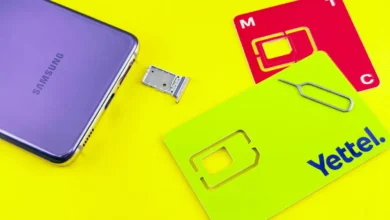
Avec une carte SIM physique, retirez-la de l’ancien téléphone et insérez-la dans le nouveau. Avec une eSIM, elle ne se copie pas : il faut la transférer depuis votre espace client ou l’application de l’opérateur, qui génère un nouveau code. Sans ligne active, vous ne recevrez pas les codes SMS de vos comptes, d’où l’intérêt de faire cette étape tôt.
Avant de réinitialiser l’ancien téléphone
Gardez l’ancien téléphone une semaine avant de l’effacer. Contrôlez que les photos sont bien sur le cloud ou sur le nouveau, que WhatsApp a restauré ses messages, que vos authentificateurs fonctionnent et que vos applications de paiement sont réactivées. Déconnectez ensuite vos comptes, puis effacez-le en suivant la réinitialisation aux paramètres d’usine. Pour mettre vos photos sur un ordinateur en plus, voir le transfert des photos vers un PC.
Cas pratique : d’un Pixel vers un Samsung
Sophie remplace son Pixel de quatre ans par un Galaxy. Elle sauvegarde son ancien téléphone, sauvegarde WhatsApp, puis, à la première configuration, branche les deux appareils par câble USB-C. Contacts, SMS, applications et réglages passent en 25 minutes. Elle active ensuite sa nouvelle eSIM depuis l’espace client de son opérateur, transfère ses comptes d’authentification et vérifie son application bancaire. Une semaine plus tard, elle réinitialise le Pixel.
À lire aussi : passer d’iPhone à Android.
Questions fréquentes
Comment transférer ses données d’un Android à un autre sans câble ?
Choisissez la copie sans fil pendant la configuration, ou restaurez votre sauvegarde Google sur le nouveau téléphone avec le même compte.
Peut-on transférer les données après la configuration ?
L’option « Copier les applications et les données » n’est proposée qu’au démarrage. Après coup, utilisez Smart Switch, une sauvegarde Google ou une réinitialisation.
Les photos sont-elles transférées automatiquement ?
Pas toujours. Si Google Photos était synchronisé, elles réapparaissent en vous connectant ; sinon, copiez-les par câble.
Mes messages WhatsApp suivent-ils ?
Non, pas seuls. Sauvegardez-les dans WhatsApp, puis restaurez-les sur le nouveau téléphone avec le même numéro.
Comment transférer mon eSIM ?
Depuis l’espace client de votre opérateur, qui fournit un nouveau profil ; l’ancien est ensuite désactivé.
Le transfert efface-t-il l’ancien téléphone ?
Non, la copie ne supprime rien. L’effacement reste une étape distincte, à faire en dernier.