Connecter des AirPods à un PC Windows
En bref :
- Les AirPods fonctionnent sur Windows comme n’importe quel casque Bluetooth : ouvrez le boîtier, maintenez le bouton, puis ajoutez l’appareil dans les Paramètres.
- Le son passe, mais sans les fonctions Apple intégrées (détection d’oreille, audio spatial personnalisé, bascule automatique).
- En appel, le micro active un profil de qualité audio réduite : c’est une limite du Bluetooth, pas un défaut de vos AirPods.
Pas besoin d’iPhone pour utiliser des AirPods. Sur un PC Windows 10 ou 11 équipé du Bluetooth, ils se connectent en une minute. Voici la marche à suivre, ce qui marche vraiment sous Windows, et comment résoudre les problèmes habituels.
Appairer les AirPods avec Windows
- Sur le PC, vérifiez que le Bluetooth est activé : Paramètres > Bluetooth et appareils.
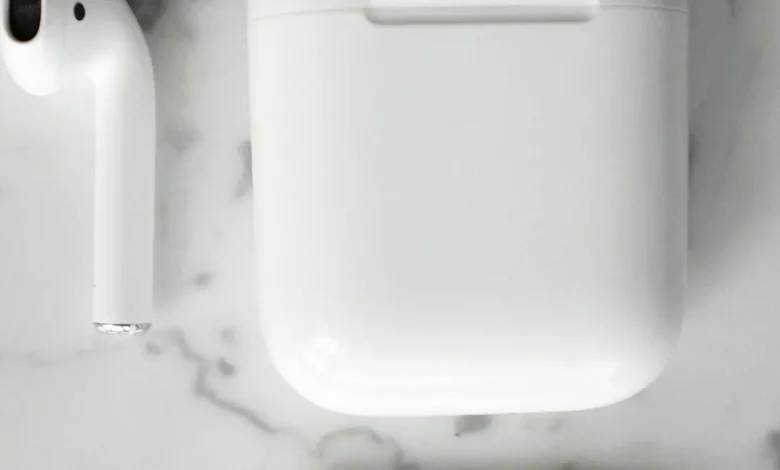
- Placez les AirPods dans leur boîtier et laissez le couvercle ouvert.
- Maintenez le bouton rond au dos du boîtier jusqu’à ce que le voyant clignote en blanc.
- Sur le PC, cliquez sur Ajouter un appareil > Bluetooth.
- Sélectionnez « AirPods » dans la liste, attendez le message « Votre appareil est prêt ».
Ensuite, ouvrez simplement le boîtier près du PC et choisissez les AirPods comme sortie audio dans le menu de volume (barre des tâches). Si votre PC ne dispose pas du Bluetooth, une clé USB Bluetooth bon marché suffit. Vous pouvez aussi relier plusieurs périphériques à la fois : voyez plusieurs appareils Bluetooth sur un PC.
Ce qui fonctionne sous Windows, et ce qui manque
| Fonction | Sous Windows | Sur iPhone |
|---|---|---|
| Lecture audio stéréo | Oui | Oui |
| Micro pour les appels | Oui, qualité réduite | Oui |
| Appui long sur la tige (réduction de bruit/transparence) | Oui, c’est géré par les AirPods eux-mêmes | Oui |
| Pause automatique quand on retire un écouteur | Variable, souvent absente | Oui |
| Détection d’oreille, réglages détaillés, mise à jour du micrologiciel | Non | Oui |
| Bascule automatique entre appareils Apple | Non | Oui |
| Niveau de batterie | Affiché dans Bluetooth et appareils | Oui |
Si vous cherchez un modèle à utiliser aussi bien avec un iPhone qu’avec un PC, voici les écouteurs les plus vendus :
Les meilleures ventes sur Amazon : AirPods Pro
Comparez les modèles les plus vendus, leurs prix du moment et les avis des acheteurs.
Lien affilié : en tant que Partenaire Amazon, nous réalisons un bénéfice sur les achats remplissant les conditions requises, sans surcoût pour vous.
Micro et qualité audio en appel
Dès que vous utilisez le micro des AirPods (Teams, Zoom, Discord), Windows bascule en profil « mains libres » : le son devient mono, plus sourd, et le micro capte moins bien la voix. C’est une contrainte du Bluetooth classique, qui ne sait pas transmettre un son stéréo et un micro en même temps. Deux parades :
- Utiliser le micro du PC pour les appels : dans Paramètres > Système > Son, choisissez le micro de l’ordinateur en entrée et gardez les AirPods en sortie. Le son reste en stéréo.
- Accepter le compromis pour les réunions courtes, en restant près du PC.
Le détail des cas de micro faible ou de voix hachée est traité dans AirPods : micro mauvais ou son faible en appel.
Les AirPods se déconnectent ou n’apparaissent pas
- Ils ne s’affichent pas : vérifiez que le voyant clignote en blanc. S’il reste orange ou éteint, rechargez-les puis recommencez.
- Ils étaient déjà appairés à votre iPhone : la connexion se fait avec le dernier appareil. Déconnectez-les de l’iPhone avant d’essayer.
- Connexion qui saute : rapprochez-vous du PC, éloignez-vous des boîtiers Wi-Fi et USB 3 qui brouillent le 2,4 GHz, puis mettez à jour le pilote Bluetooth.
- Appairage impossible : dans Bluetooth et appareils, supprimez « AirPods » (menu « ⋯ » > Supprimer l’appareil), puis recommencez l’appairage. Au besoin, suivez la réinitialisation des AirPods.
Son faible ou un seul écouteur
Un volume bas vient souvent de Windows : vérifiez le mélangeur de volume et le niveau de l’application. Si un seul écouteur fonctionne, nettoyez les grilles et consultez un seul AirPod fonctionne : causes et solutions.
Basculer entre le PC et l’iPhone
La bascule automatique est réservée aux appareils Apple. Entre un PC et un iPhone, il faut le faire à la main : déconnectez les AirPods d’un appareil (ou désactivez son Bluetooth), puis connectez-les sur l’autre depuis son menu Bluetooth. Comme les AirPods restent mémorisés des deux côtés, aucun nouvel appairage n’est nécessaire.
Cas pratique : AirPods Pro sur un portable de bureau
Thomas travaille avec un PC portable Windows 11 et un iPhone. Il appaire ses AirPods Pro avec le PC en maintenant le bouton du boîtier. En visioconférence, il remarque que sa voix semble étouffée : il sélectionne le micro du portable et garde les AirPods en sortie. Quand il part en réunion, il active le Bluetooth de son iPhone, déconnecte les AirPods du PC et les reconnecte au téléphone en deux touches.
À lire aussi : configurer et dépanner ses accessoires Apple et appairer une Apple Watch avec un iPhone.
Questions fréquentes
Peut-on connecter des AirPods à un PC Windows sans iPhone ?
Oui. Il suffit d’un PC avec Bluetooth : maintenez le bouton du boîtier, puis ajoutez les AirPods dans les Paramètres Windows.
Le micro des AirPods fonctionne-t-il sur PC ?
Oui, mais en qualité réduite, car Windows utilise le profil mains libres du Bluetooth. Pour une meilleure voix, utilisez le micro du PC.
Pourquoi mes AirPods ne s’affichent-ils pas dans Windows ?
Le mode appairage n’est probablement pas actif. Boîtier ouvert, maintenez le bouton au dos jusqu’au clignotement blanc.
Les AirPods fonctionnent-ils avec Windows 10 ?
Oui, la procédure est la même : Paramètres > Appareils > Bluetooth, puis Ajouter un appareil.
La réduction de bruit marche-t-elle sous Windows ?
Oui, avec un appui long sur la tige. En revanche, les réglages fins par l’application restent réservés à l’iPhone.
Comment repasser les AirPods de l’iPhone au PC ?
Déconnectez-les du téléphone, puis sélectionnez-les dans Bluetooth et appareils sur le PC. L’appairage déjà fait est conservé.