Appareil photo de l’iPhone : le guide complet des modes et réglages
En bref :
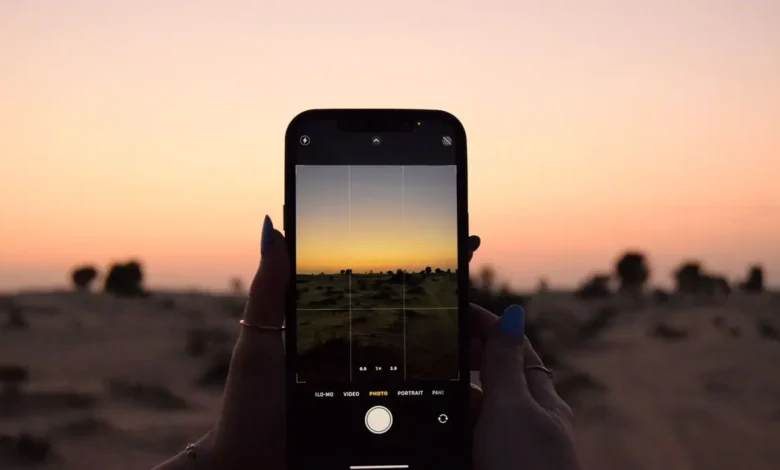
- Photo et Vidéo sont en accès direct ; Portrait, Cinématique ou Ralenti s’affichent en balayant l’écran.
- Trois réglages valent le détour : grille, format de capture et Conserver les réglages.
- Pour de meilleures photos : objectif propre, mise au point au doigt, exposition ajustée.
L’appareil photo de l’iPhone fait presque tout automatiquement, mais il cache des modes et des réglages qui changent vraiment le résultat. Ce guide fait le tour de l’essentiel en novembre 2026.
Les modes de l’appareil photo
Balayez l’écran de l’appareil photo vers la gauche ou la droite pour changer de mode ; les intitulés varient selon la version d’iOS et le modèle.
| Mode | Usage | À savoir |
|---|---|---|
| Photo | Photos du quotidien (HDR et mode Nuit automatiques) | De 12 à 48 Mpx selon le modèle |
| Portrait | Sujet net, arrière-plan flou | Voir plus bas |
| Vidéo | Vidéo HD ou 4K ; appui long sur le déclencheur = vidéo rapide | Tous les modèles |
| Cinématique | Vidéo avec flou d’arrière-plan et changement de mise au point | iPhone 13 et modèles plus récents |
Le mode Portrait demande un peu de distance et une bonne lumière : tout est expliqué dans réussir ses photos avec flou d’arrière-plan. Le mode Nuit, lui, n’est pas à choisir : il s’active automatiquement quand la lumière baisse (icône en forme de croissant, jaune en haut de l’écran), comme le détaille photographier en basse lumière. Le cercle en haut de l’écran pilote les Live Photos.
Les réglages à activer
Ouvrez Réglages > Appareil photo :
- Grille : affiche un quadrillage pour redresser l’horizon et placer le sujet sur un tiers de l’image.
- Formats : « Haute efficacité » (HEIF/HEVC) donne des fichiers plus légers ; « Le plus compatible » (JPEG/H.264) s’ouvre partout. Voir prendre ses photos en JPG au lieu de HEIC.
- Conserver les réglages : garde le dernier mode, le style ou l’exposition choisis, au lieu de tout remettre à zéro à chaque ouverture.
- Résolution : selon le modèle, 12, 24 ou 48 Mpx ; plus de pixels, c’est aussi des fichiers plus lourds (voir réduire le poids d’une photo ou d’une vidéo).
La liste complète se trouve dans les réglages à modifier tout de suite.
Le bouton Commande de l’appareil photo
Les iPhone 16 (hors 16e), les iPhone 17 et l’iPhone Air disposent d’une touche tactile sur le côté droit. Un clic ouvre l’appareil photo, puis déclenche ; un appui léger affiche les commandes (zoom, exposition, profondeur, styles photographiques) ; un glissement du doigt choisit la valeur. Pour les modèles plus récents, vérifiez la fiche technique. Dans Réglages > Appareil photo > Commande de l’appareil photo, vous réglez la sensibilité de l’appui. Sur les iPhone plus anciens, le bouton de volume sert de déclencheur.
Réussir ses photos : lumière, mise au point, exposition
- La lumière avant tout : évitez le contre-jour.
- Mise au point : touchez le sujet à l’écran ; un appui long verrouille la mise au point et l’exposition (« Verrouillage AE/AF »).
- Exposition : faites glisser le petit soleil vers le haut (éclaircir) ou le bas (assombrir).
- Objectif propre : un doigt gras voile l’image ; essuyez-le avec un chiffon doux.
- Cadrage : préférez les objectifs 0,5x, 1x ou 2x au zoom numérique, qui dégrade l’image.
Pour les poses longues du mode Nuit et les vidéos, un support évite le flou de bougé. Si vous cherchez un trépied pour smartphone, voici les modèles les plus vendus :
No products found.
Filmer : 4K, stabilisation et mode Action
Dans Réglages > Appareil photo > Enregistrement vidéo, choisissez la définition et la cadence. La 4K à 30 images par seconde convient à presque tout ; la 4K à 60 images par seconde donne des mouvements plus fluides, mais pèse environ deux fois plus lourd. Pour filmer en marchant, activez le mode Action (icône du personnage qui court) : la stabilisation devient très forte, au prix d’un cadrage un peu plus serré.
Les pannes fréquentes
| Problème | Cause probable | Solution |
|---|---|---|
| Photos floues | Objectif sale, étui qui gêne, mouvement | Nettoyer, retirer l’étui, toucher le sujet pour la mise au point |
| Écran noir dans l’application | Application figée ou caméra bloquée | Fermer l’application, puis redémarrer l’iPhone |
| Image qui tremble | Stabilisation perturbée par un accessoire magnétique | Retirer l’accessoire : voir la caméra arrière qui tremble |
Cas pratique : photographier un repas de famille
Léa photographie le gâteau d’anniversaire dans un salon éclairé à la bougie. Elle ouvre l’appareil photo, touche le gâteau pour la mise au point et fait glisser le soleil vers le bas pour ne pas cramer la flamme. Le croissant du mode Nuit apparaît : elle pose ses coudes sur la table, attend deux secondes sans bouger et obtient une image nette, sans flash. Un passant dans le cadre ? Elle apprend à supprimer une personne ou un objet d’une photo.
Guides détaillés
- Scanner un document avec l’iPhone (Notes, Fichiers) et l’envoyer en PDF
- Copier le texte d’une photo avec le Texte en direct
- Cacher des photos : album masqué et album verrouillé
- Scanner un QR code avec l’appareil photo ou le centre de contrôle
Questions fréquentes
Comment passer l’appareil photo de l’iPhone en mode Portrait ?
Balayez vers la gauche jusqu’à « Portrait », gardez environ un mètre de distance et attendez que l’étiquette devienne jaune.
Comment activer la grille sur l’appareil photo de l’iPhone ?
Réglages > Appareil photo, puis « Grille ». Le quadrillage n’est pas enregistré dans la photo.
Quelle différence entre HEIC et JPEG ?
Le HEIC pèse moins lourd à qualité égale, mais certains logiciels anciens ne l’ouvrent pas. Le JPEG est lisible partout.
Pourquoi mes photos d’iPhone sont-elles floues ?
Le plus souvent, l’objectif est sale, l’étui gêne ou le sujet a bougé. Nettoyez, faites la mise au point et stabilisez le téléphone.
Peut-on prendre une photo sans toucher l’écran ?
Oui : avec le bouton de volume, la Commande de l’appareil photo ou le minuteur (3 ou 10 secondes).