iPad : les réglages et astuces essentiels pour bien démarrer
En bref :
- Au démarrage, activez Localiser, la sauvegarde iCloud, un code et les mises à jour automatiques.
- Les gestes remplacent le bouton Accueil : un balayage vers le haut, le Centre de contrôle en haut à droite.
- Le multitâche, l’Apple Pencil, un clavier et l’app Fichiers transforment l’iPad en vrai outil de travail.
L’iPad se prend en main en quelques minutes, mais ses meilleurs atouts se cachent dans les réglages. Cette page rassemble les astuces iPad qui comptent vraiment, avec un lien vers un guide dédié pour chaque sujet.
Premiers réglages à faire
- Connectez votre compte Apple et activez Localiser mon iPad.
- Dans Réglages > Face ID (ou Touch ID) et code, définissez un code d’au moins six chiffres.
- Dans Réglages > Général > Mise à jour logicielle, activez les mises à jour automatiques ; la version maximale dépend du modèle, comme l’explique le guide sur la mise à jour d’un iPad.
- Activez la sauvegarde iCloud dans Réglages > votre nom > iCloud.
Vous ne savez plus de quelle génération il s’agit ? Voyez quel est mon modèle d’iPad. Pour repartir de zéro avant une revente, suivez le guide pour réinitialiser un iPad. Un vieux modèle refuse des applications ? Lisez installer des apps malgré le message « incompatible ».
Gestes essentiels
| Action | Geste |
|---|---|
| Revenir à l’écran d’accueil | Balayer vers le haut depuis le bord inférieur |
| Changer d’application | Balayer vers le haut et marquer une pause, ou glisser le long du bord inférieur |
| Centre de contrôle | Balayer vers le bas depuis le coin supérieur droit |
| Notifications | Balayer vers le bas depuis le bord supérieur, au centre ou à gauche |
| Capture d’écran | Boutons supérieur + volume haut (modèles sans bouton Accueil) |
Tous les mouvements sont expliqués dans les gestes de l’iPad ; pour la capture, voyez comment faire une capture d’écran sur iPad.
Multitâche : travailler sur plusieurs apps
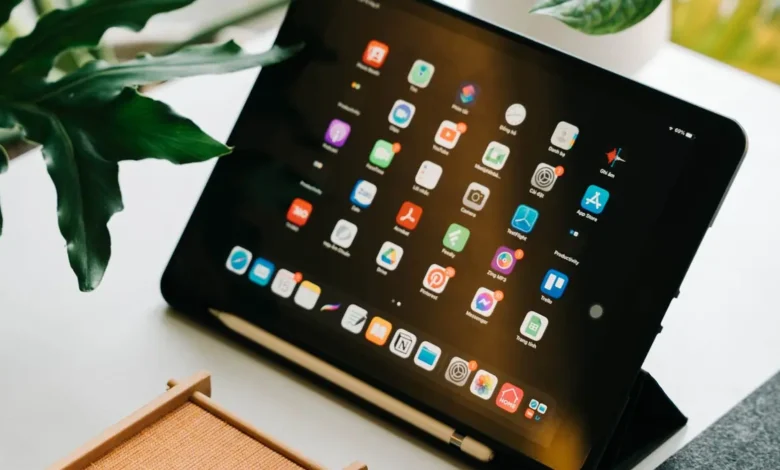
L’iPad affiche plusieurs applications en même temps. Selon votre version d’iPadOS, vous retrouvez Split View et Slide Over (iPadOS 18 et versions antérieures) ou le système de fenêtres redimensionnables introduit avec iPadOS 26, Stage Manager restant disponible sur les modèles compatibles. Le réglage se trouve dans la section Multitâche de l’app Réglages, dont l’intitulé exact varie selon la version. Le guide sur le multitâche sur iPad détaille chaque mode.
Apple Pencil et clavier
L’Apple Pencil sert à dessiner, annoter des PDF et écrire à la main. Sa compatibilité dépend du modèle d’iPad, et son appairage varie selon la génération : voir l’Apple Pencil : appairer et résoudre les problèmes de connexion. Pour la frappe, un clavier Bluetooth, une souris ou un trackpad se branchent simplement ; le guide sur brancher un clavier, une souris ou un trackpad sur iPad indique les réglages à connaître, y compris les raccourcis comme Cmd + Espace.
iPadOS : fichiers et clé USB
L’app Fichiers centralise iCloud Drive, les documents locaux et les services de stockage en ligne. Sur un iPad à port USB-C, une clé USB ou un disque externe apparaît dans Parcourir, sous « Emplacements ». Les formats courants (FAT32, exFAT, APFS) sont lus ; le NTFS n’est en général pas reconnu. Pour imprimer, voyez imprimer depuis un iPad ; pour le courrier, ajouter un compte mail.
Quel iPad choisir ?
| Gamme | Pour qui ? |
|---|---|
| iPad (modèle d’entrée) | Lecture, vidéo, navigation, usage familial |
| iPad mini | Format compact, lecture et notes nomades |
| iPad Air | Études, dessin, bureautique avec un clavier |
| iPad Pro | Création, montage, travail intensif |
Les puces, capacités et tarifs évoluent à chaque renouvellement : comparez les modèles vendus sur le site d’Apple avant d’acheter. Pour avoir un aperçu des modèles les plus vendus :
No products found.
Cas pratique : préparer l’iPad d’un étudiant
Lucas reçoit un iPad pour ses études. Il active Localiser, la sauvegarde iCloud et un code, ajoute son compte mail, puis associe un clavier Bluetooth pour prendre des notes. Il passe en mode multitâche pour garder un cours et un document côte à côte, et utilise son Apple Pencil pour annoter les PDF. Le tout est prêt en vingt minutes.
Guides détaillés
- iPad qui ne s’allume plus ou ne charge plus : solutions
- Dock, widgets et écran d’accueil de l’iPad
- Batterie de l’iPad : autonomie, état et réglages utiles
Questions fréquentes
Quels sont les premiers réglages d’un iPad neuf ?
Activez Localiser, un code, la sauvegarde iCloud et les mises à jour automatiques, puis ajoutez vos comptes mail.
Comment ouvrir le Centre de contrôle sur iPad ?
Balayez vers le bas depuis le coin supérieur droit de l’écran.
Peut-on utiliser un iPad comme un ordinateur ?
Oui, avec un clavier, le multitâche et l’app Fichiers, l’iPad couvre la plupart des usages bureautiques courants.
Comment utiliser une clé USB sur un iPad ?
Branchez-la sur le port USB-C (ou via un adaptateur), puis ouvrez l’app Fichiers : la clé apparaît dans la liste des emplacements.
Mon iPad est-il compatible avec la dernière version d’iPadOS ?
Cela dépend de la génération : consultez Réglages > Général > Mise à jour logicielle pour voir ce que votre modèle accepte.
Comment faire une capture d’écran sur iPad ?
Appuyez ensemble sur le bouton supérieur et sur le bouton de volume haut ; sur un modèle à bouton Accueil, utilisez Accueil + bouton supérieur.