Quel est mon modèle d’iPad ? Retrouver sa génération et sa taille
En bref :
- Ouvrez Réglages > Général > Informations : le nom du modèle et le numéro de modèle y figurent.
- Touchez le numéro de modèle (qui commence par une lettre comme M) pour afficher le numéro commençant par A, par exemple « A1234 ».
- iPad éteint ou cassé : le numéro A… est gravé au dos, en petits caractères.
- Ce numéro permet de retrouver la génération exacte sur la page d’aide d’Apple.
Savoir quel iPad vous possédez sert à vérifier la compatibilité d’une mise à jour, choisir le bon Apple Pencil ou le bon étui, ou annoncer le bon modèle à la revente. Le nom commercial, « iPad » tout court, ne suffit pas : Apple a sorti plusieurs générations qui se ressemblent beaucoup. Voici les trois méthodes fiables.
Trouver le modèle dans les Réglages
- Ouvrez Réglages > Général > Informations.
- Lisez la ligne Nom du modèle : elle donne en général le nom commercial (par exemple iPad Air 11 pouces).
- Sur la ligne Numéro de modèle, vous voyez un code du type « M… » ou « F… ». Touchez-le : il se transforme en numéro A + 4 chiffres.
- Notez aussi la capacité et le numéro de série, utiles pour le support.
Selon la version d’iPadOS, le nom commercial peut être détaillé ou non : le numéro A reste la référence.
Le numéro de modèle au dos de l’iPad
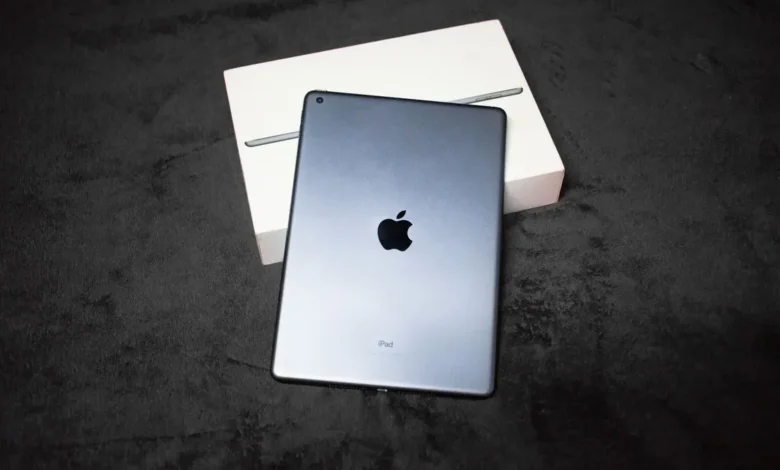
Retournez la tablette : sous le logo, une mention minuscule indique « iPad », puis « Modèle A… ». C’est la méthode à utiliser quand l’écran ne s’allume plus. Le numéro varie selon que l’iPad est Wi-Fi seul ou Wi-Fi + cellulaire. Cherchez ensuite ce code sur la page d’identification de l’iPad du site d’assistance d’Apple, qui liste toutes les générations avec leurs numéros. Si vous vous demandez ce que cache un numéro précis, comme A2270, c’est là qu’il faut le chercher plutôt que de s’en remettre à des listes tierces approximatives.
Tableau des iPad récents
La gamme vendue par Apple compte quatre familles, d’après le comparatif de Consomac (mis à jour en mars 2026). Les prix de départ évoluent : consultez le site d’Apple.
| Gamme | Tailles | Puce | Sortie | Apple Pencil |
|---|---|---|---|---|
| iPad | 11 pouces | A16 | Mars 2025 | USB-C ; 1re génération avec adaptateur |
| iPad Air | 11 et 13 pouces | M4 | Mars 2026 | USB-C ou Pro |
| iPad Pro | 11 et 13 pouces | M5 | Octobre 2025 | USB-C ou Pro |
| iPad mini | 8,3 pouces | A17 Pro | Octobre 2024 | USB-C ou Pro |
Les modèles plus anciens (iPad 9e génération, iPad Air 4 et 5, iPad Pro 2018 à 2022…) se distinguent par la taille, la puce indiquée dans la fiche d’Apple et la forme des bords : bords très arrondis avec bouton Accueil pour les plus anciens, bords plats pour les récents.
Quelle version d’iPadOS pour votre iPad ?
Selon la liste relayée par la presse (iGen) après l’annonce d’iPadOS 27 en juin 2026, plusieurs modèles sont écartés : iPad Pro 12,9 pouces 3e génération et 11 pouces 1re génération (2018), iPad Air 3 (2019), iPad 8e génération (2020) et iPad mini 5 (2019). Restent compatibles notamment l’iPad 9e génération, l’iPad mini 6, l’iPad Air 4 et les iPad Pro à partir de la puce A12Z. Votre iPad ne peut plus se mettre à jour ? Il reste utilisable, mais certaines applications exigent alors une version plus récente : voir installer des applications malgré le message « incompatible ».
Quel Apple Pencil est compatible ?
Le modèle détermine l’Apple Pencil : l’iPad A16 accepte l’Apple Pencil USB-C (et la 1re génération avec un adaptateur), tandis que l’iPad Air M4, l’iPad Pro M5 et l’iPad mini A17 Pro acceptent l’Apple Pencil USB-C et l’Apple Pencil Pro. Pour un iPad plus ancien, vérifiez la fiche de votre modèle avant d’acheter. En cas de souci d’appairage, voir l’Apple Pencil : appairage et connexion.
iPad qui ne s’allume pas : l’identifier quand même
- Lisez le numéro gravé au dos (« Modèle A… »).
- Retrouvez-le sur l’emballage ou sur la facture d’achat.
- Le numéro de série figure aussi sur la boîte et dans votre compte Apple si l’iPad y est associé.
- Branché à un Mac ou à un PC, l’iPad apparaît dans le Finder ou dans l’app Appareils Apple avec son modèle, même verrouillé.
Cas pratique : acheter une coque pour l’iPad de la famille
Léa veut acheter une coque pour l’iPad de ses parents. Ils ne se rappellent que d’« un iPad blanc ». Elle ouvre Réglages > Général > Informations, relève le nom du modèle puis touche le numéro de modèle pour afficher le A suivi de 4 chiffres. En comparant avec la page d’Apple, elle identifie la génération et la taille d’écran, puis commande l’étui adapté plutôt que de se fier à la seule diagonale.
À lire aussi : les réglages et astuces essentiels de l’iPad, réinitialiser un iPad, le multitâche sur iPad, la liste des modèles d’iPhone et augmenter la mémoire d’un iPad.
Questions fréquentes
Où trouve-t-on le numéro de modèle d’un iPad ?
Dans Réglages > Général > Informations (touchez le numéro de modèle pour voir le A…), ou gravé au dos de la tablette.
Que signifie le numéro « A » suivi de quatre chiffres ?
C’est l’identifiant matériel d’Apple. Il varie selon la génération et selon la version Wi-Fi ou cellulaire.
Comment connaître la génération de mon iPad ?
Combinez nom du modèle, numéro A et année d’achat, puis comparez à la page d’identification d’Apple.
Peut-on identifier un iPad sans l’allumer ?
Oui, grâce à la mention gravée au dos, au numéro de série de la boîte ou à un Mac auquel il a déjà été connecté.
Mon iPad recevra-t-il iPadOS 27 ?
Cela dépend du modèle. Les iPad de 2018 à 2020 cités plus haut sont exclus d’après la presse ; vérifiez la liste officielle d’Apple pour votre cas.
Comment distinguer un iPad Air d’un iPad Pro ?
Regardez le nom du modèle dans les Réglages : le mot « Air » ou « Pro » y figure, ainsi que la taille d’écran.