Personnaliser l’écran de verrouillage de l’iPhone : fond, horloge et widgets
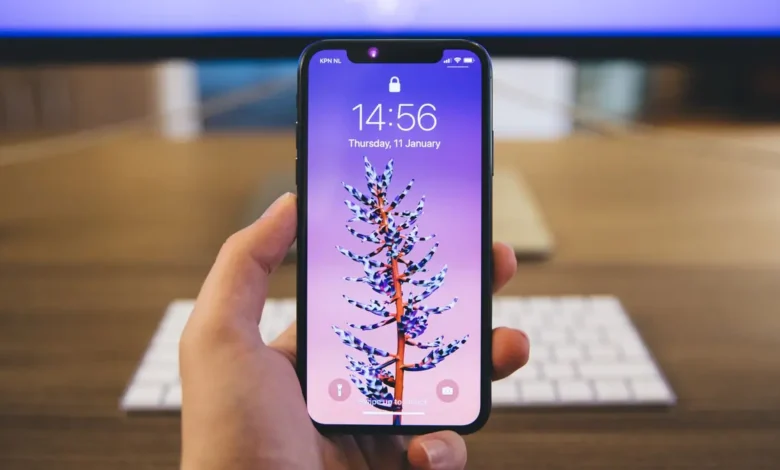
En bref :
- Un appui long sur l’écran verrouillé (après déverrouillage par Face ID) ouvre la galerie de personnalisation ; le bouton + crée un nouvel écran.
- Vous réglez le fond, la police et la couleur de l’horloge, jusqu’à quatre widgets et les deux boutons du bas.
- Chaque écran peut être lié à un mode Concentration : il change tout seul selon la situation.
- Tout se fait aussi depuis Réglages > Fond d’écran.
L’écran de verrouillage est la première chose que vous voyez des dizaines de fois par jour : autant qu’il soit utile. Depuis iOS 16, il se personnalise à fond, et chaque version a ajouté ses options. Voici comment modifier le fond, l’horloge, les widgets et les raccourcis du bas, sur les iPhone compatibles.
Créer un nouvel écran de verrouillage
- Écran verrouillé, maintenez le doigt sur le fond jusqu’à l’apparition de la galerie (déverrouillez avec Face ID ou Touch ID si besoin).
- Touchez le bouton + en bas à droite.
- Choisissez un type de fond : Photos, Personnes, Photo aléatoire, Météo, Astronomie, Emoji, Collections ou Couleur.
- Pour une photo, pincez pour zoomer et glissez pour recadrer ; balayez horizontalement pour essayer les filtres.
- Touchez Ajouter, puis choisissez Définir comme paire de fonds d’écran (écran verrouillé et d’accueil identiques) ou Personnaliser l’écran d’accueil.
Avec une photo comportant un sujet bien détaché (une personne, un animal, un monument), l’effet de profondeur place l’horloge derrière le sujet. Il se désactive via les trois points ··· en bas à droite de l’aperçu.
Horloge : police, couleur, taille
Touchez l’horloge dans l’éditeur pour ouvrir ses réglages. Vous pouvez choisir :
- une police parmi plusieurs styles, avec des chiffres arabes ou d’autres systèmes de numération ;
- une couleur unie via la palette ;
- une épaisseur, avec le curseur qui apparaît sous les polices ;
Depuis iOS 26, l’horloge peut adopter un rendu « verre » (Liquid Glass). Selon la presse spécialisée (Mac4Ever), iOS 26.2 a ajouté un curseur de transparence : en touchant le cadre de l’horloge, vous réglez l’effet du presque transparent jusqu’au givré plus marqué, ou vous le désactivez pour un affichage opaque. Si vous cherchez seulement à afficher l’heure autrement, voir aussi afficher l’horloge sur l’écran de verrouillage.
Widgets : lesquels et où
Deux zones accueillent des widgets : la ligne au-dessus de l’horloge (une seule ligne, pour la date ou un événement) et la zone sous l’horloge (jusqu’à quatre petits widgets ou deux plus larges). Touchez la zone, puis le + pour parcourir la liste.
Les plus utiles : Batterie (iPhone et accessoires), Calendrier (prochain événement), Météo, Rappels, Activité, Horloge (autre fuseau horaire) et Bourse. Gardez-en peu.
Boutons du bas personnalisables
Depuis iOS 18, les deux boutons du bas ne sont plus figés sur la lampe torche et l’appareil photo. Dans l’éditeur, touchez l’icône en bas, puis choisissez une autre commande : mode Concentration, Raccourci, loupe, calculatrice, mémo vocal, etc. Un bouton peut aussi être retiré via le –. Notez que sur les iPhone récents, le bouton d’action et le bouton de contrôle de l’appareil photo ont leurs propres réglages, à part.
Lier un écran à un mode Concentration
Dans la galerie, touchez Concentration sous l’écran voulu et sélectionnez un mode (Travail, Sommeil, Conduite…). Dès que ce mode s’active, l’écran de verrouillage correspondant s’affiche, avec ses widgets propres. La création de modes est détaillée dans le mode Concentration sur iPhone.
Notifications et écran toujours allumé
Dans Réglages > Notifications > Affichage, choisissez entre Nombre, Pile ou Liste. Sur les modèles Pro, l’écran toujours allumé garde l’écran de verrouillage visible en luminosité réduite (Réglages > Luminosité et affichage). Vous pouvez y masquer le fond et les notifications pour économiser de la batterie.
Quelles options selon le modèle
| Option | Disponibilité |
|---|---|
| Galerie, widgets, police de l’horloge | iPhone compatibles iOS 16 et suivants |
| Boutons du bas modifiables | iOS 18 et suivants |
| Effet de profondeur | Photos avec un sujet détectable |
| Horloge en verre, curseur de transparence | iOS 26 / 26.2 et suivants |
| Écran toujours allumé | Modèles Pro (selon les modèles) |
Pour savoir quelle génération vous avez, consultez les modèles d’iPhone.
Cas pratique : un écran pour le travail, un pour le week-end
Hugo crée deux écrans. Le premier montre un fond uni sombre, une horloge en police épaisse, les widgets Calendrier et Rappels, et il est lié au mode Travail. Le second affiche une photo de sa famille avec l’effet de profondeur et le widget Météo, lié au mode Personnel. Chaque matin à 9 h, le mode Travail s’active automatiquement, et l’écran change sans qu’il touche à rien.
À lire aussi : le guide complet des réglages de l’iPhone, les 15 premiers réglages d’un nouvel iPhone, les fonctions cachées de l’iPhone et la capture d’écran sur iPhone.
Questions fréquentes
Comment changer la police de l’horloge sur l’écran de verrouillage ?
Appui long sur l’écran verrouillé, touchez Personnaliser, puis l’horloge : choisissez la police et la couleur dans le menu.
Pourquoi l’horloge passe-t-elle derrière mon sujet ?
C’est l’effet de profondeur, qui s’applique aux photos avec un sujet détaché. Désactivez-le via les trois points dans l’éditeur.
Combien de widgets puis-je mettre ?
Une ligne au-dessus de l’horloge et jusqu’à quatre petits widgets en dessous, ou deux larges, selon la taille choisie.
Mon fond d’écran n’apparaît pas sur l’écran d’accueil, que faire ?
Touchez Personnaliser l’écran d’accueil à la création, ou choisissez Définir comme paire de fonds d’écran pour synchroniser les deux.
Peut-on changer les boutons lampe et appareil photo ?
Oui depuis iOS 18, dans l’éditeur de l’écran de verrouillage : touchez le bouton, puis sélectionnez une autre commande.