iMessage ne fonctionne pas sur iPhone : solutions
En bref :
- La plupart des pannes viennent de l’activation (numéro ou identifiant Apple non coché) ou de la connexion Internet, car iMessage n’utilise pas le réseau SMS.
- Commencez par Réglages > Messages : désactivez iMessage, patientez une minute, réactivez-le.
- Si rien ne change, vérifiez la date automatique, réinitialisez les réglages réseau, puis mettez iOS à jour.
Un iMessage qui reste bloqué sur « En attente d’activation », une bulle verte à la place de la bleue ou un point d’exclamation rouge « Non distribué » : les symptômes sont variés, mais les causes se comptent sur les doigts d’une main. Pour une vue d’ensemble de l’application, voir les réglages essentiels de Messages, appels et FaceTime.
Bulle bleue ou bulle verte : ce que cela signifie
Une bulle bleue indique un message envoyé par iMessage, via Internet, entre deux appareils Apple. Une bulle verte correspond à un SMS, un MMS ou un message RCS envoyé par le réseau de l’opérateur. Une bulle verte n’est donc pas une panne en soi : elle apparaît quand le destinataire n’a pas d’iPhone, n’a pas activé iMessage ou n’est pas joignable par Internet à ce moment-là. Le détail est expliqué dans notre article sur la différence entre iMessage, SMS et RCS.
Symptômes fréquents et solutions rapides
| Symptôme | Cause probable | Solution |
|---|---|---|
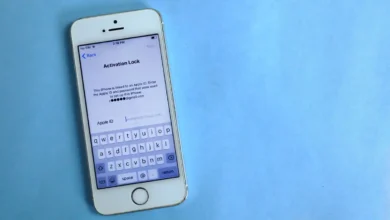
| « En attente d’activation » | Activation bloquée côté Apple ou connexion instable | Désactiver puis réactiver iMessage, vérifier le Wi-Fi ou les données |
| Bulles vertes avec un contact sous iPhone | Pas d’Internet, ou son iMessage est désactivé | Tester avec les données mobiles, demander au contact de vérifier ses réglages |
| « Non distribué » (point rouge) | Pas de réseau au moment de l’envoi | Toucher le point rouge > Réessayer, ou Envoyer en SMS |
| Impossible de se connecter à iMessage | Identifiant Apple non reconnu | Se reconnecter à l’identifiant Apple dans Réglages |
Vérifier l’activation d’iMessage
- Ouvrez Réglages > Messages et désactivez iMessage.
- Attendez environ une minute, puis réactivez-le. Le message « En attente d’activation » devrait disparaître en quelques minutes.
- Allez dans Envoi et réception : votre numéro de téléphone et votre adresse e-mail doivent apparaître avec une coche.
- Si ce n’est pas le cas, touchez Utiliser votre identifiant Apple pour iMessage et connectez-vous.
- Choisissez le numéro ou l’adresse affiché dans « Démarrer de nouvelles conversations avec ».
Réseau, date et mise à jour
iMessage fonctionne par Internet : sans Wi-Fi ni données mobiles, il n’y a pas de bulle bleue. Contrôlez que Données cellulaires est actif pour Messages (Réglages > Données cellulaires) et que le mode Avion est coupé.
Vérifiez aussi Réglages > Général > Date et heure : l’option Réglage automatique doit être activée. Une heure décalée fait échouer la connexion aux serveurs d’Apple. Enfin, installez la dernière version d’iOS dans Réglages > Général > Mise à jour logicielle ; depuis la sortie d’iOS 27 en septembre 2026, les correctifs de Messages arrivent par ces mises à jour.
Réinitialiser les réglages réseau
Si l’activation tourne toujours en boucle, la réinitialisation du réseau règle souvent le problème sans toucher à vos données. Allez dans Réglages > Général > Transférer ou réinitialiser l’iPhone > Réinitialiser > Réinitialiser les réglages réseau. Vos mots de passe Wi-Fi sont effacés : gardez la clé de votre box sous la main. Redémarrez ensuite l’iPhone et réactivez iMessage.
Pour les SMS classiques qui ne partent pas non plus, le souci vient plutôt du forfait ou du signal : consultez que faire quand les SMS ne partent pas.
Après un changement de téléphone ou de carte SIM
Deux situations reviennent souvent. Si vous avez changé de carte SIM, votre nouveau numéro doit être validé dans Envoi et réception ; l’ancien disparaît tout seul. Si vous êtes passé d’un iPhone à un Android en gardant votre numéro, vos amis sous iPhone continuent à vous écrire en iMessage, et vous ne recevez plus rien : il faut désenregistrer votre numéro avec l’outil de désinscription d’iMessage d’Apple, ou désactiver iMessage avant de retirer la carte SIM.
Cas pratique : « En attente d’activation » après un changement de forfait
Camille change d’opérateur et insère sa nouvelle carte SIM. iMessage affiche « En attente d’activation » pendant deux heures. Elle vérifie d’abord Envoi et réception : son numéro n’est pas coché. Elle désactive iMessage, redémarre l’iPhone, réactive iMessage en Wi-Fi et se reconnecte à son identifiant Apple. Le numéro apparaît cette fois avec une coche et les bulles redeviennent bleues en moins de dix minutes.
À lire aussi : filtrer les expéditeurs inconnus dans Messages, bloquer un numéro ou les appels masqués et enregistrer un appel sur iPhone.
Questions fréquentes
Pourquoi iMessage reste sur « En attente d’activation » ?
Le plus souvent à cause d’une connexion instable, d’un numéro non validé ou d’une date incorrecte. Désactivez iMessage une minute, vérifiez Envoi et réception, puis réactivez-le en Wi-Fi.
Pourquoi mes messages passent en bulle verte ?
iMessage n’a pas pu être utilisé : pas d’Internet de votre côté, iMessage désactivé chez le destinataire ou contact qui n’a pas d’iPhone. Le message part alors en SMS ou en RCS.
Que faire si le message reste « Non distribué » ?
Touchez le point d’exclamation rouge puis « Réessayer ». Si cela échoue encore, choisissez « Envoyer en SMS » ou attendez le retour du réseau.
Faut-il un identifiant Apple pour iMessage ?
Oui, iMessage se base sur votre identifiant Apple, associé à votre numéro de téléphone et éventuellement à une adresse e-mail.
iMessage ne marche plus depuis que j’ai quitté l’iPhone, que faire ?
Votre numéro est encore enregistré chez Apple. Utilisez l’outil de désinscription d’iMessage d’Apple en indiquant votre numéro, puis validez avec le code reçu par SMS.