Appareil photo iPhone : les réglages à modifier tout de suite
En bref :
- Presque tous les réglages utiles sont dans Réglages > Appareil photo : grille, niveau, formats, vidéo et Conserver les réglages.
- Activez la grille et le niveau, puis Conserver les réglages pour que l’iPhone garde votre mode et votre exposition.
- Choisissez le format photo selon l’usage : Haute efficacité pour gagner de la place, Le plus compatible pour un partage sans souci.
Par défaut, l’appareil photo de l’iPhone privilégie la simplicité. Quelques minutes dans les réglages suffisent pourtant à obtenir des photos mieux cadrées, plus nettes et plus faciles à partager. Voici les réglages à modifier tout de suite, du plus visible au plus technique. Pour découvrir tous les modes de prise de vue, voyez le guide complet de l’appareil photo de l’iPhone.
Les réglages essentiels en un coup d’œil
| Réglage | Chemin | Pourquoi le modifier |
|---|---|---|
| Grille | Réglages > Appareil photo > Grille | Cadrer droit, respecter la règle des tiers |
| Niveau | Réglages > Appareil photo > Niveau | Aligner l’horizon, surtout en vue du dessus |
| Conserver les réglages | Réglages > Appareil photo > Conserver les réglages | Ne pas tout réinitialiser à chaque ouverture |
| Formats | Réglages > Appareil photo > Formats | Équilibre entre poids des fichiers et compatibilité |
| Enregistrer la vidéo | Réglages > Appareil photo > Enregistrer la vidéo | Choisir résolution et fréquence d’images |
| Photo miroir | Réglages > Appareil photo > Photo miroir | Obtenir un selfie identique à l’aperçu |
Grille et niveau
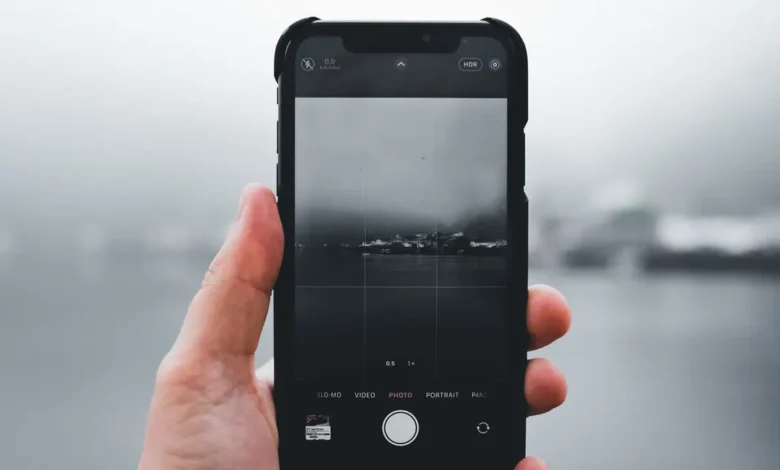
La grille affiche deux lignes horizontales et deux verticales. Placez le sujet sur l’un des points d’intersection plutôt qu’au centre : la composition est plus naturelle. Le niveau indique si l’iPhone est horizontal, y compris en prise de vue à plat. Les deux se cochent dans Réglages > Appareil photo.
Si votre appareil donne des clichés flous ou que l’image vibre, ce n’est pas un réglage : lisez pourquoi la caméra arrière de l’iPhone tremble.
Formats : HEIF ou JPEG, et plus si votre modèle le permet
Dans Réglages > Appareil photo > Formats, deux options s’affichent pour les photos :
- Haute efficacité (HEIF/HEVC) : fichiers environ deux fois plus légers à qualité équivalente. C’est le réglage recommandé pour économiser le stockage.
- Le plus compatible (JPEG/H.264) : fichiers plus lourds mais lisibles partout, sans conversion.
Si vous partagez souvent vos photos avec des appareils anciens ou des logiciels qui ne lisent pas le HEIC, voyez prendre ses photos en JPG au lieu de HEIC. Sur les modèles Pro, un format Apple ProRAW peut s’activer pour la retouche avancée, mais les fichiers sont très volumineux. La résolution maximale (par exemple 48 mégapixels) dépend du modèle : l’option se trouve dans le même menu ou dans l’appareil photo lui-même.
Conserver les réglages
C’est le réglage le plus négligé. Dans Réglages > Appareil photo > Conserver les réglages, activez :
- Mode appareil photo : l’iPhone se rouvre sur le dernier mode utilisé (Portrait, Vidéo…) au lieu de revenir sur Photo.
- Contrôles créatifs : le style photographique ou le filtre choisi est conservé.
- Réglage d’exposition : la luminosité que vous avez fixée n’est plus remise à zéro.
- Live Photo : si vous désactivez les Live Photos, elles le restent.
Autres réglages utiles dans le même menu : Afficher les données détectées (pour reconnaître du texte, voir copier le texte d’une photo), Correction de l’objectif et Voir à l’extérieur du cadre qui montre ce qui entoure la photo.
Vidéo
Dans Réglages > Appareil photo > Enregistrer la vidéo, choisissez la résolution et la fréquence d’images. La 4K à 30 images par seconde est un bon compromis : image nette sans fichiers énormes. La 4K à 60 images par seconde est plus fluide pour les scènes en mouvement, mais pèse davantage. Pour filmer sans bouger, un support fait toute la différence :
Les meilleures ventes sur Amazon : Trépied smartphone
Comparez les modèles les plus vendus, leurs prix du moment et les avis des acheteurs.
Lien affilié : en tant que Partenaire Amazon, nous réalisons un bénéfice sur les achats remplissant les conditions requises, sans surcoût pour vous.
Les modes HDR et les fausses bonnes idées
Sur la plupart des modèles récents, le traitement HDR est automatique, et il est préférable de le laisser actif. Si votre modèle propose une option HDR dans les réglages, ne la désactivez que pour comparer ou pour des contre-jours très particuliers.
Pour aller plus loin : scanner, masquer, protéger
L’appareil photo sert aussi à numériser des papiers : voyez scanner un document avec l’iPhone. Pour des clichés plus personnels, cacher des photos sur iPhone explique l’album masqué et l’album verrouillé.
Cas pratique : régler l’iPhone avant un week-end en famille
Antoine part en week-end et veut photographier et filmer sans y penser. Il active la grille et le niveau, puis Conserver les réglages pour que le mode vidéo reste sélectionné entre deux séances. Il laisse le format en Haute efficacité pour économiser son stockage, passe la vidéo en 4K à 30 images par seconde et pose l’iPhone sur un petit trépied pour les photos de groupe. Au retour, ses clichés sont droits, ses vidéos stables et il a encore de la place sur l’appareil.
À lire aussi : les modes et réglages de l’appareil photo.
Questions fréquentes
Où trouver les réglages de l’appareil photo de l’iPhone ?
Dans Réglages > Appareil photo. Certains réglages rapides (flash, minuteur, styles) se trouvent aussi directement dans l’application Appareil photo.
Comment afficher la grille sur l’appareil photo de l’iPhone ?
Allez dans Réglages > Appareil photo et activez Grille. Elle apparaît aussitôt dans le viseur.
Comment éviter que l’appareil photo se réinitialise à chaque ouverture ?
Activez les options de Conserver les réglages (mode, exposition, contrôles créatifs, Live Photo) pour retrouver vos choix.
Faut-il choisir Haute efficacité ou Le plus compatible ?
Haute efficacité si vous voulez gagner de la place ; Le plus compatible si vous partagez souvent vos photos avec des appareils ou logiciels anciens.
Comment désactiver le HDR sur iPhone ?
Sur les modèles qui l’affichent, l’option se trouve dans Réglages > Appareil photo. Sur beaucoup d’iPhone récents, le HDR est automatique et ne peut pas être coupé.