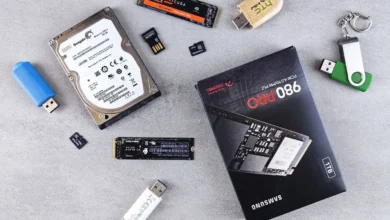
Firmware : qu’est-ce que c’est, à quoi ça sert et faut-il le mettre à jour ?
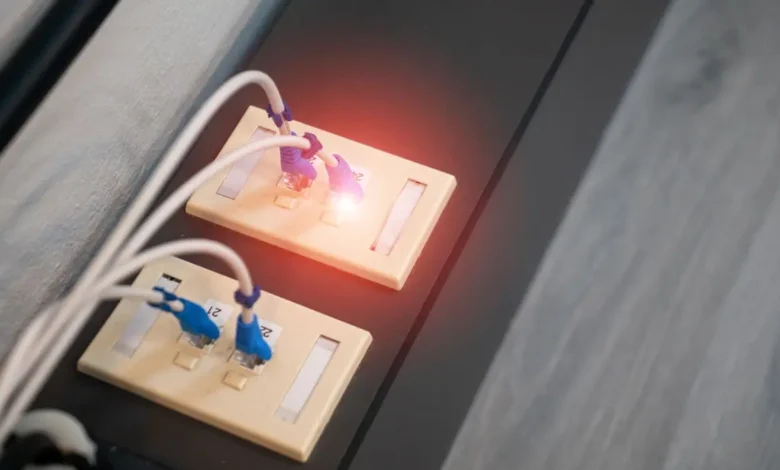
En bref : le firmware (micrologiciel en français) est le logiciel intégré à un appareil électronique, qui lui permet de fonctionner et de contrôler son matériel.
- On en trouve partout : ordinateurs (BIOS/UEFI), box et routeurs, SSD, imprimantes, téléviseurs, consoles, montres, voitures.
- Il est stocké dans une mémoire non volatile, qui conserve les données sans électricité.
- Ses mises à jour corrigent des failles et des bugs : à installer, en respectant quelques précautions.
Un appareil électronique, même très simple, a besoin d’instructions pour fonctionner. Ces instructions de base, écrites par le fabricant et rarement modifiées, forment le firmware. Il se situe entre le matériel (hardware) et les logiciels classiques (software), d’où son nom : « firm », ferme, stable.
Où est stocké le firmware ?
Le firmware est enregistré dans une puce mémoire de l’appareil : autrefois de la ROM non modifiable, aujourd’hui le plus souvent de la mémoire flash (EEPROM, NOR ou NAND flash). C’est ce qui permet de le mettre à jour, contrairement aux premiers appareils dont le firmware était figé à vie.
Les principaux types de firmware
| Appareil | Rôle du firmware |
|---|---|
| Ordinateur (BIOS / UEFI) | Initialise le matériel et lance le système d’exploitation |
| Box, routeur | Gère la connexion, le Wi-Fi, le pare-feu |
| SSD, disque dur | Contrôle l’écriture, l’usure et la correction d’erreurs |
| Imprimante | Pilote les têtes, les menus et la connexion réseau |
| Smartphone | Bootloader, modem, capteurs (en plus d’Android ou iOS) |
| Télévision, console | Système complet de l’appareil |
| Objets connectés | Fonctionnement et sécurité de l’appareil |
BIOS et UEFI
Sur les ordinateurs, le firmware le plus connu est le BIOS, remplacé depuis une quinzaine d’années par l’UEFI, plus moderne : interface graphique, prise en charge des gros disques, démarrage sécurisé (Secure Boot, exigé par Windows 11). Pour en savoir plus, lisez ce qu’est le BIOS et comment il fonctionne.
Pourquoi mettre à jour le firmware ?
- Sécurité : les routeurs, caméras et objets connectés sont des cibles fréquentes. Un firmware obsolète peut contenir des failles connues.
- Correction de bugs : stabilité, compatibilité avec de nouveaux appareils.
- Nouvelles fonctions : parfois de nouveaux modes Wi-Fi ou des performances améliorées.
Mettre à jour sans risque
- Téléchargez le firmware uniquement depuis le site du fabricant ou l’outil officiel de l’appareil.
- Vérifiez que la version correspond exactement à votre modèle (et à la révision matérielle pour les routeurs).
- Branchez l’appareil sur secteur : une coupure de courant pendant la mise à jour peut le rendre inutilisable (« brick »).
- Pour un routeur, faites la mise à jour en câble Ethernet plutôt qu’en Wi-Fi.
- Ne débranchez rien et n’éteignez rien avant la fin, même si la barre de progression semble bloquée.
La plupart des box d’opérateur, smartphones et téléviseurs se mettent désormais à jour automatiquement. Pour les appareils plus anciens ou spécialisés, voyez par exemple comment mettre à jour un GPS TomTom ou comment mettre à jour les pilotes réseau.
Firmware, pilote, système d’exploitation : les différences
- Le firmware est dans l’appareil lui-même.
- Le pilote (driver) est installé sur l’ordinateur pour dialoguer avec l’appareil.
- Le système d’exploitation (Windows, Android) gère l’ensemble de la machine et les applications.
Exemples de firmware autour de vous
| Appareil | Firmware | Comment le mettre à jour |
|---|---|---|
| Ordinateur | BIOS / UEFI | Outil du fabricant ou Windows Update (certains PC) |
| Box Internet | Logiciel de la box | Automatiquement par l’opérateur |
| Routeur personnel | Firmware du routeur | Interface d’administration ou application |
| SSD | Firmware du contrôleur | Logiciel du fabricant (Samsung Magician, etc.) |
| Imprimante | Firmware de l’imprimante | Panneau de l’imprimante ou logiciel |
| Télévision, console, montre | Système de l’appareil | Menu Mise à jour logicielle |
| Voiture | Logiciels embarqués | Garage ou mise à jour à distance |
Cas pratique : mettre à jour le BIOS d’un PC portable
- Notez le modèle exact du PC (étiquette ou commande
msinfo32). - Sur le site du fabricant, rubrique Assistance, téléchargez la mise à jour BIOS correspondante et lisez les notes de version.
- Branchez le chargeur et fermez les applications.
- Lancez l’outil et laissez-le travailler sans éteindre, même si l’écran reste noir un moment.
Ne mettez à jour le BIOS que si une version corrige un problème que vous rencontrez ou une faille de sécurité : ce n’est pas une opération de routine.
Firmware et sécurité
Des failles touchent régulièrement les firmwares de routeurs, caméras et objets connectés. Les attaquants les exploitent pour créer des réseaux d’appareils piratés. Un objet qui ne reçoit plus de mises à jour depuis des années est à remplacer ou à isoler sur un réseau invité.
Pour aller plus loin, lisez qu’est-ce que le BIOS, la mémoire ROM et le durcissement informatique.
Questions fréquentes
Firmware et micrologiciel, c’est pareil ?
Oui, micrologiciel est la traduction française officielle de firmware.
Peut-on revenir à l’ancien firmware ?
Parfois, si le fabricant le permet. Beaucoup d’appareils bloquent le retour en arrière pour des raisons de sécurité.
Que faire si l’appareil ne démarre plus après une mise à jour ?
Cherchez une procédure de récupération chez le fabricant (mode secours, réinitialisation), puis contactez le support.
Un firmware peut-il contenir un virus ?
C’est rare mais possible ; téléchargez toujours les mises à jour sur le site officiel du fabricant.