Ports et câbles : USB-A, USB-C, HDMI, DisplayPort, Thunderbolt expliqués
En bref :
- La forme d’un port ne dit pas ce qu’il sait faire : un port USB-C peut charger, transférer des données ou afficher une image, selon la norme derrière.
- Pour la vidéo, HDMI convient aux téléviseurs, DisplayPort aux écrans de PC rapides.
- Pour les données, regardez le débit (5, 10, 20, 40 Gbit/s), pas le seul nom « USB 3 ».
- Un bon câble compte autant que le port : un câble de charge basique plafonne souvent à 480 Mbit/s.
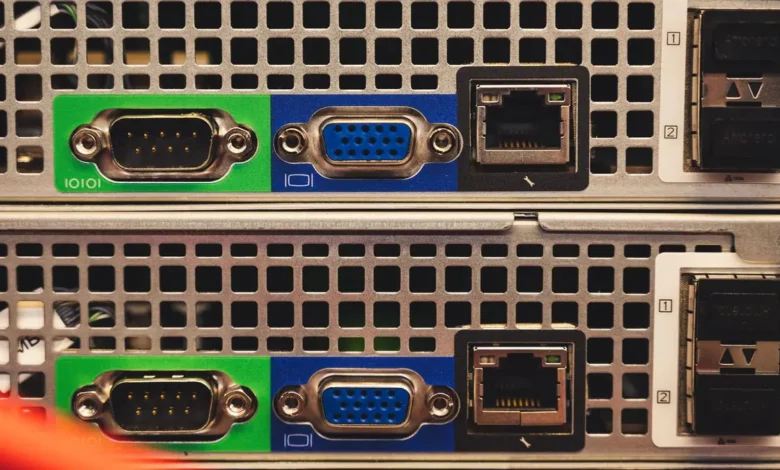
Derrière votre ordinateur ou sur les côtés de votre portable, plusieurs prises se ressemblent mais ne servent pas à la même chose. Ce guide vous aide à les reconnaître, à comprendre les noms et à acheter le câble qui convient, sans payer pour des performances dont vous n’aurez pas besoin.
Les ports en un coup d’œil
| Port | Usage principal | Débit maximal |
|---|---|---|
| USB-A (USB 2.0) | Clavier, souris, imprimante | 480 Mbit/s |
| USB-A (USB 3.x) | Clé USB, disque externe | 5 à 20 Gbit/s |
| USB-C (USB4) | Données, charge, vidéo | 40 Gbit/s (80 pour USB4 v2) |
| Thunderbolt 4 / 5 | Stations d’accueil, écrans, SSD rapides | 40 / 80 Gbit/s |
| HDMI 2.0 / 2.1 | TV, vidéoprojecteur, consoles | 18 / 48 Gbit/s |
| DisplayPort 1.4 / 2.1 | Écrans de PC | 32,4 / 80 Gbit/s |
| Ethernet (RJ45) | Réseau filaire | 1 à 10 Gbit/s |
Les connecteurs plus anciens (micro-USB, mini-USB, USB-B carré des imprimantes) sont détaillés dans les types de connecteurs USB.
USB : versions et noms
Les noms USB ont été renommés à plusieurs reprises. En pratique, retenez le débit : l’ancien « USB 3.0 » ou « USB 3.2 Gen 1 » correspond à 5 Gbit/s, « USB 3.2 Gen 2 » à 10 Gbit/s, « USB 3.2 Gen 2×2 » à 20 Gbit/s, USB4 à 40 Gbit/s et USB4 version 2.0 à 80 Gbit/s. Les logos officiels de l’USB-IF affichent désormais la vitesse (« USB 10Gbps », « USB 40Gbps »), mais les fabricants ne sont pas obligés de les utiliser. Les débits réels restent inférieurs, comme le montre USB 3.0, 3.1, 3.2 : les vitesses réelles. Une clé USB lente sur un port rapide ne ira jamais plus vite que sa propre puce.
USB-C : un connecteur, plusieurs usages
L’USB-C désigne uniquement la forme réversible du connecteur. Derrière, un port peut gérer la charge, les données, l’image (mode DisplayPort Alt) ou tout à la fois. La charge Power Delivery grimpe jusqu’à 240 W avec les câbles récents, ce qui suffit pour un portable : voir recharger un PC portable en USB-C. Le choix du câble compte : quel câble USB-C choisir explique comment distinguer un câble de charge d’un câble de données et vidéo. Pour les anciens mobiles, l’histoire de la sortie vidéo est dans MHL et USB-C vers HDMI.
Thunderbolt
Thunderbolt utilise le connecteur USB-C, avec un éclair comme symbole. Thunderbolt 3 et 4 atteignent 40 Gbit/s, Thunderbolt 5 monte à 80 Gbit/s. Il impose des exigences minimales (par exemple, la prise en charge de deux écrans 4K en Thunderbolt 4) qu’un simple USB-C n’a pas. Tout port Thunderbolt accepte les accessoires USB-C, pas l’inverse. Les nuances sont dans USB-C, Thunderbolt et USB4, et les accessoires dans hub USB-C ou station d’accueil.
HDMI et DisplayPort
Le HDMI équipe les téléviseurs et les consoles. HDMI 2.0 gère la 4K à 60 Hz ; HDMI 2.1 permet la 4K à 120 Hz et le 8K, à condition d’utiliser un câble « Ultra High Speed ». Le DisplayPort domine sur les écrans de PC : la version 1.4 prend en charge le 1440p à haute fréquence et la 4K à 120 Hz avec compression DSC, la 2.1 va bien au-delà. Pour trancher, lisez HDMI ou DisplayPort et les versions HDMI 2.0 et 2.1. Un câble à 3 € ne fournit pas toujours le débit annoncé, mais un câble très cher n’améliore pas l’image pour autant.
Pour un écran 4K à 120 Hz ou une console de dernière génération, voici les câbles HDMI 2.1 les plus vendus :
Les meilleures ventes sur Amazon : Câble HDMI 2.1
Comparez les modèles les plus vendus, leurs prix du moment et les avis des acheteurs.
Lien affilié : en tant que Partenaire Amazon, nous réalisons un bénéfice sur les achats remplissant les conditions requises, sans surcoût pour vous.
Choisir le bon câble
- Repérez les ports des deux appareils (notice ou symboles gravés à côté de la prise).
- Vérifiez la version la plus basse des deux : c’est elle qui fixera la limite.
- Pour la vidéo, notez la résolution et la fréquence voulues (4K 60 Hz, 1440p 144 Hz).
- Prenez un câble certifié correspondant, de longueur raisonnable : plus il est long, plus le signal faiblit.
Cas pratique : relier un portable à un écran 4K
Sophie veut brancher son ultrabook à un écran 4K de 27 pouces. Elle repère un port USB-C avec le petit symbole DisplayPort sur le portable et une entrée DisplayPort sur l’écran. Elle achète un câble USB-C vers DisplayPort, et l’image apparaît en 4K à 60 Hz. Si l’écran reste noir, le port n’est probablement pas compatible vidéo : consultez le dépannage adaptateur USB-C vers HDMI sans image.
À lire aussi : les câbles réseau et leurs catégories et brancher un ancien écran VGA ou DVI.
Questions fréquentes
Comment reconnaître un port USB-C compatible vidéo ?
Cherchez un symbole DisplayPort ou un éclair Thunderbolt à côté du port, ou consultez la fiche technique du modèle.
Un port USB-C est-il toujours plus rapide qu’un port USB-A ?
Non. La forme du connecteur ne détermine pas le débit : un port USB-C peut se limiter à 480 Mbit/s.
Peut-on brancher un câble Thunderbolt sur un port USB-C ?
Oui, mais les performances sont limitées à celles du port USB-C.
HDMI ou DisplayPort pour un écran de PC ?
DisplayPort si l’écran et la carte graphique l’acceptent, surtout au-dessus de 144 Hz. HDMI reste pratique pour les téléviseurs.
Un câble HDMI plus cher donne-t-il une meilleure image ?
Non, la qualité d’image est identique tant que le câble gère la bande passante nécessaire.
Peut-on charger un portable avec n’importe quel câble USB-C ?
Non : il faut un câble compatible avec la puissance du chargeur, indiquée en watts.