Sauvegarder son PC Windows : les méthodes pour ne rien perdre
En bref :
- Appliquez la règle 3-2-1 : trois copies, deux supports différents, dont une hors de chez vous.
- Sous Windows 11, combinez Sauvegarde Windows (OneDrive) pour les dossiers personnels et un disque externe pour une copie complète.
- Une sauvegarde n’a de valeur que testée : essayez de restaurer un fichier au moins une fois.
Panne de disque, ransomware, vol, mise à jour ratée : un PC peut perdre ses données à tout moment. Windows propose plusieurs outils intégrés, et un disque externe complète le dispositif. Ce guide compare les méthodes pour que vous choisissiez celle qui convient, puis vous explique comment restaurer.
La règle 3-2-1
C’est la référence : 3 copies de vos données (l’original plus deux sauvegardes), sur 2 supports différents (par exemple le PC et un disque externe), dont 1 copie hors site (cloud ou disque chez un proche). Une sauvegarde laissée branchée en permanence reste exposée à un ransomware : débranchez-la ou utilisez une version non modifiable dans le cloud.
Les méthodes comparées
| Méthode | Ce qui est sauvegardé | Pour qui |
|---|---|---|
| Sauvegarde Windows (OneDrive) | Bureau, Documents, Images, réglages | Tout le monde, copie hors site |
| Historique des fichiers | Versions successives de vos dossiers | Récupérer un fichier modifié par erreur |
| Image système ou clonage | Tout le disque (Windows, programmes, fichiers) | Restaurer un PC entier après une panne |
| Copie manuelle sur disque externe | Les dossiers de votre choix | Débutants, petites quantités |
| NAS | Plusieurs PC, sauvegarde automatique | Foyer avec beaucoup de données |
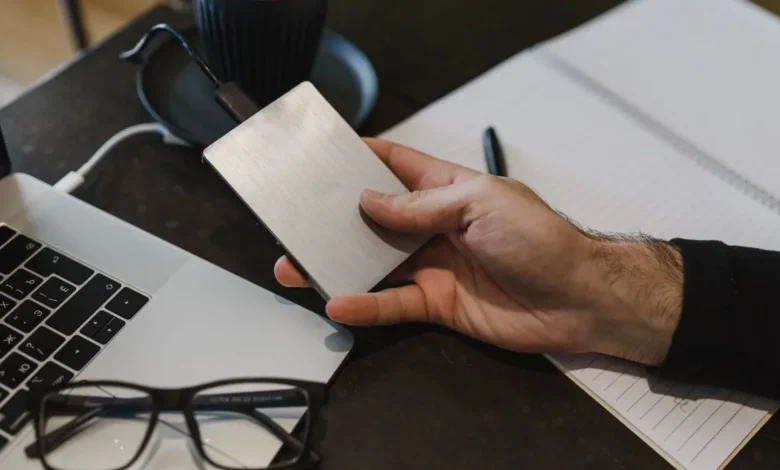
Pour un disque externe, un modèle de 2 To suffit pour la plupart des particuliers :
Les meilleures ventes sur Amazon : Disque dur externe 2 To
Comparez les modèles les plus vendus, leurs prix du moment et les avis des acheteurs.
Lien affilié : en tant que Partenaire Amazon, nous réalisons un bénéfice sur les achats remplissant les conditions requises, sans surcoût pour vous.
Sauvegarde Windows et OneDrive
Sous Windows 11, ouvrez Paramètres > Comptes > Sauvegarde Windows pour synchroniser Bureau, Documents et Images avec OneDrive. L’espace gratuit est de 5 Go ; au-delà, il faut un abonnement. L’application peut aussi mémoriser certains réglages et la liste de vos applications. Le détail est dans activer ou désactiver la sauvegarde OneDrive. Pour comprendre la synchronisation : partager ses fichiers avec OneDrive. Si la synchronisation se bloque, voyez l’erreur 0x8007017C d’OneDrive.
L’Historique des fichiers
Cet outil copie vos dossiers personnels sur un disque externe ou un emplacement réseau et conserve plusieurs versions. Il se trouve dans le Panneau de configuration. Il est toujours présent sous Windows 11, mais un bug de la mise à jour de septembre 2026 (KB5124008) l’a empêché de sauvegarder sur certains PC ; Microsoft a publié un correctif dès le 22 septembre (KB5124010, préversion) et les mises à jour suivantes l’intègrent. Vérifiez donc que votre PC est à jour. Mode d’emploi : activer la sauvegarde automatique avec l’Historique des fichiers et restaurer une version précédente.
Image système et clonage
Une image système capture tout le disque : en cas de panne, vous restaurez Windows, programmes et réglages. L’ancienne fonction « Sauvegarder et restaurer (Windows 7) » est jugée obsolète par Microsoft et peut disparaître ; vérifiez sa présence sur votre version avant d’en dépendre. Des outils libres comme Clonezilla ou Rescuezilla, lancés depuis une clé USB, réalisent le même travail. Le clonage vers un disque neuf sert aussi à migrer vers un SSD. Pour d’autres supports, voyez cloner une clé USB et sauvegarder le BIOS.
Disque externe ou NAS
La copie vers un disque externe fonctionne dès que vous le branchez ; un NAS la rend automatique pour toute la maison. Dans les deux cas, sauvegarder ses données sur un disque dur externe ou un NAS détaille la méthode. Rangez le disque loin du PC, idéalement dans une autre pièce.
Restaurer et récupérer
Selon le cas : un fichier supprimé par erreur se retrouve dans la Corbeille ou via la récupération de fichiers supprimés. Un document Word écrasé : récupérer un document non enregistré. Un disque qui ne démarre plus : récupérer ses fichiers depuis un disque qui ne démarre plus. Sur le site OneDrive, la fonction « Restaurer votre OneDrive » remonte jusqu’à 30 jours en arrière.
Conseil : programmez un rappel mensuel pour ouvrir un fichier de la sauvegarde. Un test de dix minutes vaut mieux qu’une surprise le jour de la panne.
Cas pratique : une famille, un PC et un disque externe
Sophie et Marc partagent un PC avec 300 Go de photos. Ils activent la Sauvegarde Windows pour le Bureau et les Documents sur OneDrive, copient leurs photos sur un disque externe de 2 To qu’ils débranchent ensuite, puis une fois par trimestre ils créent une image du système. Ils respectent le 3-2-1 : PC, disque, cloud. Quand le disque du PC lâche, ils réinstallent Windows et retrouvent leurs fichiers en une soirée.
Guides détaillés
- Windows File Recovery : récupérer des fichiers en ligne de commande
- Récupérer des photos et fichiers d’un disque formaté ou d’une clé USB
- Réinitialiser Windows en gardant ses fichiers
Questions fréquentes
Quelle est la meilleure façon de sauvegarder son PC Windows ?
Combiner un cloud (OneDrive) pour les fichiers et un disque externe pour une copie complète, selon la règle 3-2-1.
OneDrive est-il une vraie sauvegarde ?
Oui pour vos dossiers personnels : Sauvegarde Windows les copie dans le cloud, avec 5 Go gratuits. Il faut toutefois une deuxième copie locale.
L’Historique des fichiers existe-t-il encore sous Windows 11 ?
Oui, dans le Panneau de configuration. Vérifiez que la mise à jour de septembre 2026 est corrigée sur votre PC.
Quelle capacité de disque externe choisir ?
Au moins l’espace utilisé par vos fichiers, multiplié par deux. Pour la plupart des foyers, 2 To suffisent.
À quelle fréquence faut-il sauvegarder ?
Automatiquement en continu pour les documents, et une image complète tous les un à trois mois.
Faut-il sauvegarder avant de réinitialiser Windows ?
Toujours. Même avec « Conserver mes fichiers », une erreur est possible.