Erreur DF-DFERH-01 du Play Store : causes et solutions
En bref :
- L’erreur DF-DFERH-01 signifie que le Play Store n’arrive pas à récupérer ses informations auprès des serveurs de Google, souvent à cause de données corrompues ou d’un compte mal synchronisé.
- Commencez par vider le cache et les données du Play Store et de Google Play Services.
- Ensuite : vérifier la date et l’heure, retirer puis rajouter le compte Google, désinstaller les mises à jour du Play Store.
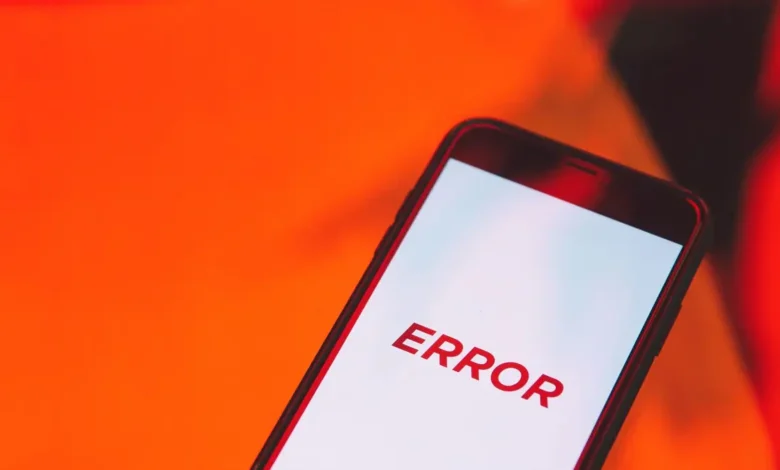
Vous ouvrez le Play Store et un message vous accueille : « Erreur lors de la récupération d’informations du serveur [DF-DFERH-01] ». Impossible de chercher une application ou de lancer une mise à jour. C’est l’une des erreurs les plus anciennes du Play Store, et elle se règle presque toujours sans outil particulier, en quelques minutes.
Ce que signifie l’erreur DF-DFERH-01
Le code désigne un échec de communication entre l’application Play Store et les serveurs de Google. Le serveur n’est presque jamais en cause : l’erreur vient de votre téléphone. Les causes les plus fréquentes sont un cache du Play Store corrompu, un compte Google dont la synchronisation a échoué, une date et heure incorrectes qui font rejeter la connexion sécurisée, ou une mise à jour du Play Store mal installée. Une connexion instable ou un VPN peuvent aussi la provoquer.
Les solutions, de la plus simple à la plus radicale
- Vérifier la connexion. Ouvrez une page web : si elle ne se charge pas, passez du Wi-Fi aux données mobiles (ou l’inverse) et coupez tout VPN.
- Redémarrer le téléphone. Un simple redémarrage règle déjà une partie des cas.
- Régler la date et l’heure en automatique. Allez dans Paramètres > Gestion globale > Date et heure (le chemin varie selon la marque) et activez « Date et heure automatiques » ainsi que le fuseau automatique.
- Vider le cache du Play Store. Paramètres > Applications > Google Play Store > Stockage > Vider le cache.
- Effacer les données du Play Store. Au même endroit, touchez Effacer les données (ou « Gérer l’espace » puis « Tout effacer »). Vous devrez peut-être accepter de nouveau les conditions d’utilisation, mais vos applications installées ne sont pas supprimées.
- Faire de même pour Google Play Services et pour le « Cadre de services Google » (Google Services Framework), si la liste des applications système est affichée.
- Désinstaller les mises à jour du Play Store. Dans la fiche de l’application, touchez les trois points en haut à droite > Désinstaller les mises à jour. Le Play Store revient à sa version d’usine puis se remet à jour seul.
- Retirer puis rajouter le compte Google. Paramètres > Comptes > Google, supprimez le compte, redémarrez, puis rajoutez-le. Assurez-vous de connaître votre mot de passe avant. Pour la marche à suivre, voir le Play Store qui ne fonctionne pas et notre page sur la connexion au compte Play Store.
Quelle solution essayer en premier ?
| Solution | Difficulté | Efficacité | Risque pour vos données |
|---|---|---|---|
| Redémarrer, changer de réseau | Très facile | Faible à moyenne | Aucun |
| Date et heure automatiques | Facile | Moyenne | Aucun |
| Vider le cache du Play Store | Facile | Bonne | Aucun |
| Effacer les données Play Store / Services | Facile | Très bonne | Faible (réglages du Play Store) |
| Désinstaller les mises à jour | Moyenne | Bonne | Aucun |
| Supprimer et rajouter le compte Google | Moyenne | Bonne | Faible si les données sont synchronisées |
Si l’erreur revient après tout cela
Vérifiez l’espace de stockage : un téléphone saturé empêche le Play Store de mettre à jour ses données. Libérez quelques gigaoctets, redémarrez et recommencez. Si le message revient sur un seul appareil alors que le compte fonctionne ailleurs, une mise à jour du système Android en attente peut aussi aider. En dernier recours, une réinitialisation d’usine règle le problème, mais seulement après sauvegarde de vos photos et données ; elle est rarement nécessaire pour cette erreur.
Un téléchargement qui reste figé est un autre symptôme : voir Play Store bloqué sur « Téléchargement en attente ». Pour un message d’erreur à l’ouverture d’un fichier APK, consultez plutôt l’erreur d’analyse du package.
Cas pratique : un Samsung qui n’installe plus rien
Après plusieurs semaines sans ouvrir le Play Store, Julie obtient DF-DFERH-01 sur son Samsung. Le Wi-Fi fonctionne, la date est correcte. Elle vide le cache du Play Store : l’erreur persiste. Elle efface alors les données du Play Store puis de Google Play Services, redémarre, et retrouve une boutique fonctionnelle en moins de cinq minutes. Ses applications et ses photos n’ont pas bougé ; elle a seulement dû revalider quelques préférences du Play Store.
À lire aussi : les applications Google sur Android, « Google Play Services s’est arrêté » et le Play Store ne fonctionne pas.
Questions fréquentes
Que veut dire « Erreur lors de la récupération d’informations du serveur » ?
Le Play Store n’a pas pu obtenir les données demandées auprès de Google. Le serveur est rarement en cause : cache, compte ou réseau sont les suspects habituels.
Vider le cache du Play Store supprime-t-il mes applications ?
Non. Le cache contient des fichiers temporaires. Même l’effacement des données ne désinstalle aucune application.
Faut-il supprimer mon compte Google du téléphone ?
Seulement en dernier recours, après les étapes de cache et de mise à jour. Vérifiez que vous connaissez votre mot de passe avant de le retirer.
L’erreur DF-DFERH-01 peut-elle venir de la date et de l’heure ?
Oui : une horloge décalée fait échouer la connexion sécurisée avec les serveurs Google. Activez le réglage automatique.
Le problème touche-t-il tous les téléphones Android ?
Non, il apparaît sur n’importe quelle marque, mais reste lié à l’appareil et au compte concerné, pas à une panne générale.