Samsung Wallet : ajouter une carte bancaire et payer avec son Galaxy
En bref :
- Samsung Wallet remplace Samsung Pay : il permet de payer sans contact en NFC avec un Galaxy compatible.
- Il faut un compte Samsung, un verrouillage d’écran (empreinte, code ou schéma) et une banque compatible.
- Si votre banque n’est pas prise en charge, Google Wallet est l’alternative sur n’importe quel Android compatible NFC.
Pour payer avec son Galaxy, ouvrez Samsung Wallet, ajoutez votre carte bancaire en la scannant, validez-la par SMS ou dans l’application de votre banque, puis approchez le dos du téléphone du terminal. Voici le détail, avec ce qu’il faut vérifier avant de commencer.
Samsung Wallet, c’est quoi (et Samsung Pay ?)
Samsung Wallet est l’application de portefeuille numérique de Samsung. Elle a absorbé Samsung Pay, qui n’existe plus comme application séparée sur les Galaxy récents : les cartes de paiement s’y gèrent désormais, à côté des cartes de fidélité, des billets, des clés numériques et d’autres documents. Si vous aviez Samsung Pay, vos cartes sont en principe reprises dans Wallet après la mise à jour ; sinon, il suffit de les rajouter.
Ce qu’il faut : téléphone, compte Samsung, banque compatible
- Un Galaxy compatible NFC et à jour (voir quand le Samsung ne se met pas à jour).
- Un compte Samsung connecté sur le téléphone.
- Un verrouillage d’écran actif : sans lui, Wallet refuse les cartes.
- Une banque compatible. Plusieurs grands groupes français la proposent (la presse mentionne notamment BNP Paribas et Hello bank, ainsi que les banques du groupe BPCE comme Banque Populaire et Caisse d’Épargne). La liste évolue : vérifiez la page d’aide Samsung Wallet ou l’application de votre banque avant de vous lancer.
Ajouter une carte bancaire
- Ouvrez Samsung Wallet (dans la liste des applications) et connectez-vous à votre compte Samsung si besoin.
- Touchez Ajouter (le « + »), puis Carte de paiement.
- Scannez la carte avec l’appareil photo ou saisissez le numéro, la date d’expiration et le cryptogramme.
- Acceptez les conditions de la banque et de Samsung.
- Validez l’identité : un code reçu par SMS ou une confirmation dans l’application de votre banque.
- Tracez votre signature à l’écran si Wallet le demande, puis terminez.
Les libellés varient légèrement selon la version de l’application. Si une étape de vérification échoue, recommencez avec la même carte plutôt que d’en essayer plusieurs à la suite : certaines banques bloquent temporairement après plusieurs refus.
Payer en magasin
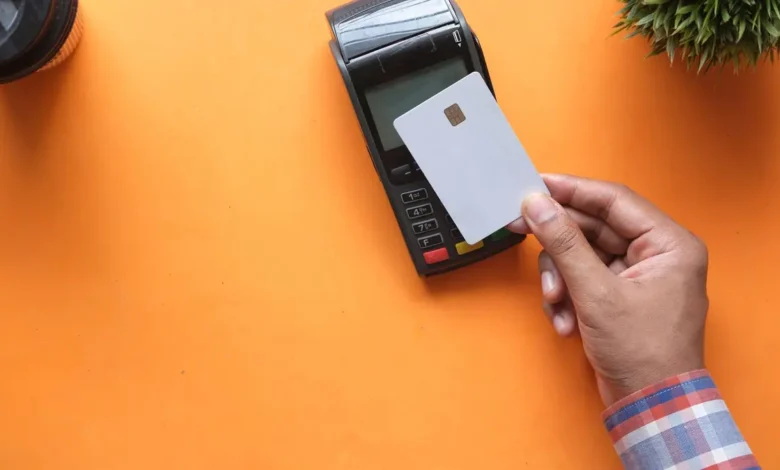
Vérifiez que le NFC est activé (Paramètres > Connexions > NFC et paiement sans contact). Réveillez l’écran, faites glisser le doigt du bas vers le haut pour afficher vos cartes, choisissez la carte, déverrouillez par empreinte, visage ou code, puis posez l’arrière du téléphone sur le terminal jusqu’au signal sonore. Si le NFC lui-même vous pose problème, consultez le guide NFC sur Android.
Carte par défaut et Galaxy Watch
Dans Wallet, vous pouvez choisir quelle carte s’affiche en premier : touchez la carte souhaitée dans les réglages de paiement et définissez-la par défaut. Sur une Galaxy Watch compatible, Wallet permet aussi de payer au poignet après avoir ajouté la carte depuis l’application de la montre ; la prise en charge dépend du modèle et de la banque.
Sécurité : pourquoi c’est plus sûr qu’une carte
Votre vrai numéro de carte n’est pas transmis au commerçant. Wallet utilise un identifiant de substitution (un « jeton ») propre au téléphone. Chaque paiement exige un déverrouillage, et la plateforme de sécurité Knox protège les données sensibles. Si le téléphone est volé, le jeton ne sert à rien sans votre empreinte ou votre code, et votre carte physique reste valable.
Ma banque n’est pas compatible : Google Wallet
| Critère | Samsung Wallet | Google Wallet |
|---|---|---|
| Téléphones | Galaxy uniquement | Presque tout Android avec NFC |
| Compte requis | Compte Samsung | Compte Google |
| Banques | Liste propre à Samsung | Liste propre à Google, souvent plus large |
| Autres usages | Billets, clés, cartes de fidélité, SmartThings | Billets, transports, cartes de fidélité |
Rien n’empêche d’installer les deux : mais n’utilisez qu’une application à la fois comme moyen de paiement par défaut.
Supprimer une carte ou téléphone perdu
Pour retirer une carte, ouvrez-la dans Wallet puis choisissez Supprimer dans le menu. Si le téléphone est perdu, localisez-le avec SmartThings Find, verrouillez-le à distance, puis appelez votre banque pour désactiver le jeton. Changer de téléphone ? Le Smart Switch ne transfère pas les cartes de paiement : vous devrez les rajouter.
Cas pratique : changer de carte bancaire
Léa reçoit une carte de remplacement avec un nouveau numéro. Elle supprime l’ancienne dans Samsung Wallet, ajoute la nouvelle en la scannant et confirme dans l’application de sa banque. Elle paie son café le jour même, sans attendre de se déplacer.
À lire aussi : les réglages et fonctions One UI à connaître, le Dossier sécurisé Samsung et NFC sur Android.
Questions fréquentes
Samsung Pay existe-t-il encore ?
Sur les Galaxy récents, ses fonctions sont intégrées à Samsung Wallet. C’est désormais l’application à utiliser.
Peut-on payer sans connexion Internet ?
Souvent oui, pour quelques paiements, mais cela dépend de la banque. Gardez une connexion de temps en temps.
Un code est-il demandé à chaque paiement ?
Il faut déverrouiller le téléphone ; le code de la carte n’est demandé que pour les montants élevés, selon le terminal.
Le paiement fonctionne-t-il avec l’écran éteint ?
Il faut d’abord afficher la carte dans Wallet puis déverrouiller ; cela ne marche pas totalement écran éteint.
Y a-t-il des frais ?
Samsung Wallet est gratuit ; les conditions de paiement restent celles de votre carte.