iPhone qui bug : le guide de dépannage complet
En bref :
- Un iPhone qui bug se règle presque toujours sans perte de données : redémarrage forcé, mise à jour d’iOS, puis réinitialisation des réglages.
- Gardez la restauration (effacement complet) pour la fin, et faites une sauvegarde avant si l’iPhone démarre encore.
- Si l’écran est cassé, si l’iPhone a pris l’eau ou si le bug survit à une restauration, passez par Apple ou un réparateur agréé.
Écran figé, application qui se ferme, iPhone bloqué sur la pomme ou qui chauffe sans raison : les pannes d’iPhone ont des causes bien connues, et un ordre de traitement précis permet de les résoudre sans perdre un seul souvenir. Voici la méthode, puis un tableau pour aller directement au bon guide.
La méthode de dépannage
- Forcez le redémarrage si l’écran ne répond plus (tableau ci-dessous). Détails : forcer le redémarrage d’un iPhone.
- Branchez le chargeur pendant 30 minutes : une batterie totalement vide fait croire à une panne.
- Mettez à jour iOS dans Réglages > Général > Mise à jour logicielle, et les applications dans l’App Store. Si l’installation échoue, voir la mise à jour d’iOS qui ne s’installe pas.
- Libérez de la place : un iPhone presque plein devient instable (Réglages > Général > Stockage iPhone).
- Réinitialisez les réglages dans Réglages > Général > Transférer ou réinitialiser l’iPhone > Réinitialiser > Réinitialiser tous les réglages. Vos données restent intactes : voir réinitialiser tous les réglages sans perte.
- Restaurez l’iPhone en dernier recours, avec ou sans ordinateur : réinitialiser un iPhone aux réglages d’usine.
Redémarrage forcé selon le modèle
| Modèle | Combinaison |
|---|---|
| iPhone 8 et suivants (dont SE 2e et 3e génération, X, 11, 12, 13, 14, 15, 16) | Appuyez et relâchez Volume +, puis Volume −, puis maintenez le bouton latéral jusqu’au logo Apple |
| iPhone 7 et 7 Plus | Maintenez ensemble Volume − et le bouton latéral jusqu’au logo Apple |
| iPhone 6s, SE 1re génération et antérieurs | Maintenez ensemble le bouton principal et le bouton latéral (ou supérieur) jusqu’au logo Apple |
Cette combinaison ne supprime aucune donnée. Si l’iPhone ne réagit pas du tout, laissez-le charger un moment avant de réessayer ; le processus peut prendre une dizaine de secondes. Les modèles les plus récents suivent généralement la même séquence que l’iPhone 8, mais vérifiez la page d’assistance d’Apple si votre modèle vient de sortir.
Symptôme, solution et guide dédié
| Symptôme | Première solution | Guide |
|---|---|---|
| Ne s’allume plus | Charger 30 min, redémarrage forcé | iPhone qui ne s’allume plus |
| Bloqué sur la pomme | Redémarrage forcé, puis mode de récupération | iPhone bloqué sur la pomme |
| Écran noir, iPhone allumé | Redémarrage forcé | Écran noir sur iPhone |
| « iPhone désactivé » | Attendre ou passer par un ordinateur | iPhone désactivé, connectez-vous à iTunes |
| Écran de récupération | Mettre à jour plutôt que restaurer | Mode de récupération de l’iPhone |
| Erreur 4013 | Changer de câble et de port, mettre à jour l’ordinateur | Erreur 4013 à la restauration |
| Non reconnu par l’ordinateur | Autoriser l’ordinateur, changer de câble | iPhone non reconnu par PC ou Mac |
| Applications qui plantent | Mettre à jour, réinstaller l’application | Applications qui plantent sur iPhone |
Restaurer avec un Mac ou un PC
Branchez l’iPhone par câble. Sur un Mac récent, ouvrez le Finder ; sur un PC, l’application Appareils Apple (ou iTunes sur une ancienne configuration). Si l’iPhone n’est pas détecté, mettez-le en mode de récupération puis choisissez d’abord Mettre à jour : cette option réinstalle iOS sans effacer vos données. Ne choisissez Restaurer qu’en cas d’échec, car elle efface tout.
Avant de restaurer : la sauvegarde
Si l’iPhone démarre encore, sauvegardez-le : dans Réglages > [votre nom] > iCloud > Sauvegarde iCloud, ou sur ordinateur via le Finder. Pour la méthode complète, voir sauvegarder son iPhone sur un PC ou un Mac. Pensez aussi à connaître votre identifiant Apple et son mot de passe : l’iPhone le demande après un effacement.
Quand c’est le matériel
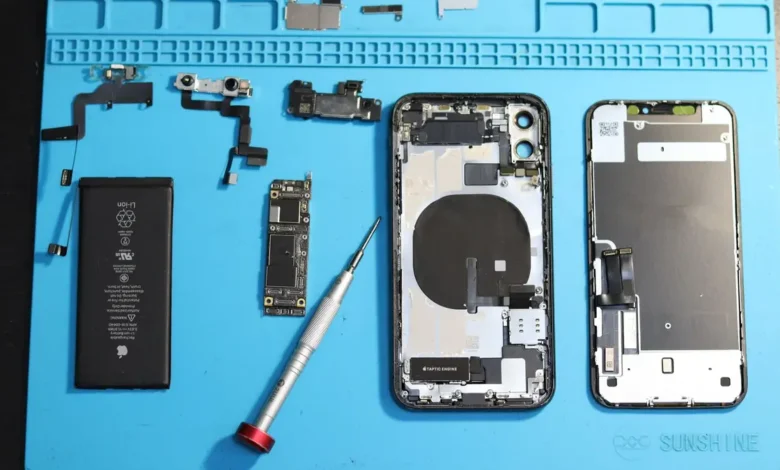
Un écran fissuré, des traces d’humidité, une batterie gonflée ou une caméra qui vibre ne se règlent pas par logiciel. Pour ce dernier cas, voir la caméra arrière qui tremble. Adressez-vous à Apple ou à un prestataire de service agréé Apple : la réparation y est garantie et vos droits restent préservés. Un appareil neuf bénéficie aussi de la garantie légale de conformité de deux ans.
Cas pratique : un iPhone bloqué après une mise à jour
Après une mise à jour nocturne, l’iPhone d’Inès reste sur la pomme. Le redémarrage forcé ne suffit pas. Elle le branche à un Mac, active le mode de récupération et choisit Mettre à jour. Le Mac télécharge iOS, le réinstalle en une vingtaine de minutes, et l’iPhone redémarre avec toutes ses photos et ses messages. Elle n’a jamais eu besoin de restaurer.
Questions fréquentes
Pourquoi mon iPhone plante-t-il après une mise à jour ?
Une installation interrompue, un manque de stockage ou une application non mise à jour sont les causes habituelles. Redémarrez de force, puis mettez à jour les applications.
Le redémarrage forcé efface-t-il mes données ?
Non, c’est l’équivalent d’un débranchement : aucune donnée n’est supprimée.
Que faire si mon iPhone ne répond plus du tout ?
Branchez-le 30 minutes, puis forcez le redémarrage. S’il reste noir, passez par le mode de récupération avec un ordinateur.
Faut-il restaurer l’iPhone pour corriger un bug ?
Rarement. Essayez d’abord la réinitialisation des réglages, qui conserve vos données.
Mon iPhone ralentit : est-ce un bug ?
Pas forcément : un stockage presque plein ou une batterie usée sont fréquents. Déporter photos et sauvegardes sur iCloud libère de la place.