iPhone qui ne se connecte pas au Wi-Fi : solutions
En bref :
- Commencez par redémarrer l’iPhone et la box, puis oubliez le réseau et saisissez à nouveau le mot de passe.
- Si le réseau est refusé, désactivez l’adresse Wi-Fi privée pour ce réseau (filtrage MAC sur la box).
- En dernier recours : Réinitialiser les réglages réseau. Si le bouton Wi-Fi reste grisé, la cause est peut-être matérielle.
Quand un iPhone refuse de rejoindre un réseau, le problème vient presque toujours d’un réglage ou d’un mot de passe, rarement de la puce Wi-Fi. Pour un tour d’horizon complet, voir tout régler et dépanner Wi-Fi, Bluetooth et données mobiles sur iPhone.
Message affiché, cause probable, solution
| Ce que vous voyez | Cause probable | Solution |
|---|---|---|
| « Mot de passe incorrect » ou « Impossible de rejoindre le réseau » | Faute de frappe, majuscules, mot de passe modifié | Ressaisir le mot de passe, oublier le réseau |
| « Adresse Wi-Fi privée » ou « Sécurité faible » | Adresse aléatoire bloquée par la box, ou chiffrement WEP/WPA obsolète | Désactiver l’adresse privée, passer la box en WPA2/WPA3 |
| Le réseau n’apparaît pas | Réseau masqué ou bande non prise en charge | Autre… (saisie manuelle), vérifier la bande |
| Bouton Wi-Fi grisé | Bug logiciel, plus rarement puce Wi-Fi défaillante | Redémarrage forcé, mise à jour, réinitialisation réseau |
| Connecté, mais pas d’Internet | Problème côté box ou DNS | Voir iPhone connecté au Wi-Fi mais sans Internet |
Les vérifications rapides
Avant de toucher aux réglages, éliminez les causes banales :
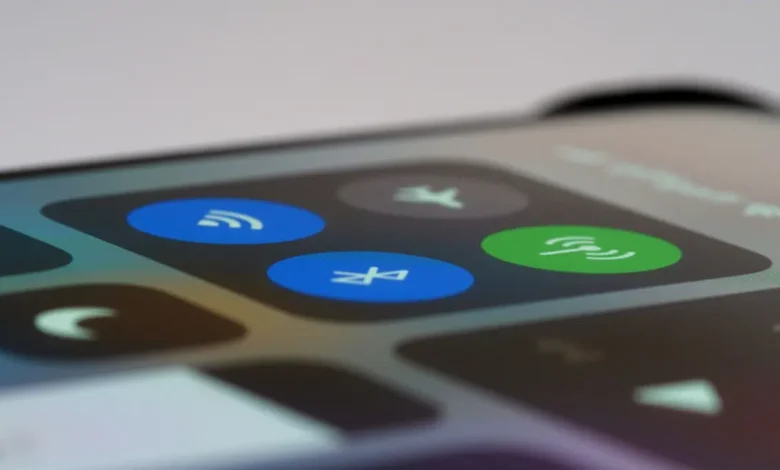
- Vérifiez que le mode Avion est désactivé et que le Wi-Fi est activé dans Réglages > Wi-Fi (le Centre de contrôle ne coupe parfois le Wi-Fi que jusqu’au lendemain).
- Testez un autre appareil : s’il échoue aussi, la box est en cause.
- Redémarrez l’iPhone, puis la box (débranchez-la une minute).
Oublier le réseau et se reconnecter
C’est la solution la plus efficace quand le mot de passe est correct mais refusé, par exemple après un changement de mot de passe sur la box.
- Ouvrez Réglages > Wi-Fi et touchez le (i) à droite du réseau.
- Touchez Oublier ce réseau et confirmez.
- Revenez à la liste, sélectionnez le réseau et saisissez le mot de passe en vérifiant les majuscules (l’œil permet d’afficher la saisie).
Vous ne le connaissez plus ? Voici comment retrouver le mot de passe Wi-Fi.
Adresse Wi-Fi privée et filtrage MAC
Depuis iOS 14, l’iPhone présente une adresse MAC différente à chaque réseau. Si votre box applique un filtrage MAC (liste d’appareils autorisés), elle ne reconnaît plus votre téléphone. Dans Réglages > Wi-Fi > (i), désactivez Adresse Wi-Fi privée pour ce réseau seulement, puis reconnectez-vous. Vous pouvez aussi ajouter la nouvelle adresse dans l’interface de la box, accessible par exemple en se connectant à 192.168.1.1.
Wi-Fi grisé ou qui ne s’active pas
Un bouton Wi-Fi grisé indique en général un blocage logiciel. Dans l’ordre :
- faites un redémarrage forcé de l’iPhone ;
- installez la dernière version d’iOS (Réglages > Général > Mise à jour logicielle) ;
- essayez la réinitialisation des réglages réseau décrite ci-dessous.
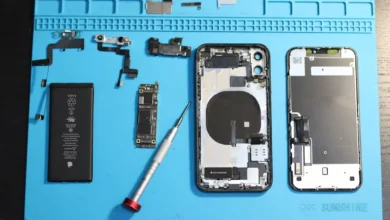
Si le bouton reste grisé après tout cela, ou si le Bluetooth est lui aussi hors service, la puce Wi-Fi est peut-être en cause : un passage chez Apple ou un réparateur agréé s’impose, surtout après une chute ou un contact avec l’eau.
Réinitialiser les réglages réseau
Allez dans Réglages > Général > Transférer ou réinitialiser l’iPhone > Réinitialiser > Réinitialiser les réglages réseau. Cette opération ne touche ni vos photos ni vos applications, mais elle efface tous les réseaux Wi-Fi mémorisés et leurs mots de passe, les appairages Bluetooth, les réglages VPN et les réglages cellulaires personnalisés. Notez donc vos codes Wi-Fi avant de commencer.
Côté box : WPA3, bandes et canal
Si seul l’iPhone échoue alors que les autres appareils fonctionnent, vérifiez la configuration de la box :
- Chiffrement : WPA2 ou WPA2/WPA3 mixte est le plus compatible ; évitez WEP et les modes obsolètes.
- Bandes : séparez les noms 2,4 et 5 GHz pour tester chaque bande.
- Réseau masqué : dans Réglages > Wi-Fi, touchez Autre… et saisissez le nom exact, le type de sécurité et le mot de passe.
Cas pratique : le Wi-Fi refusé après un changement de box
Léa a reçu une nouvelle box. Son iPhone affiche « Impossible de rejoindre le réseau » alors que le nom du Wi-Fi est identique à l’ancien. Le téléphone garde en mémoire l’ancien mot de passe. Elle oublie le réseau, saisit le code inscrit sous la nouvelle box et la connexion s’établit immédiatement.
À lire aussi : Bluetooth de l’iPhone qui ne fonctionne pas, partage de connexion qui ne fonctionne pas et données mobiles qui ne fonctionnent pas sur iPhone.
Questions fréquentes
Pourquoi mon iPhone dit « mot de passe incorrect » alors qu’il est bon ?
L’iPhone a souvent gardé l’ancien mot de passe en mémoire. Oubliez le réseau puis ressaisissez le code ; vérifiez aussi les majuscules et les caractères proches (0 et O, 1 et l).
Que faire si le Wi-Fi de l’iPhone est grisé ?
Faites un redémarrage forcé, mettez iOS à jour, puis réinitialisez les réglages réseau. Si le bouton reste grisé, faites diagnostiquer l’appareil.
La réinitialisation des réglages réseau supprime-t-elle mes données ?
Non, elle n’efface ni photos ni applications. Elle supprime les réseaux Wi-Fi enregistrés, les appairages Bluetooth et les réglages VPN.
Mon iPhone se connecte chez moi mais pas ailleurs, pourquoi ?
Les réseaux publics ou d’entreprise demandent parfois une page de connexion ou bloquent l’adresse Wi-Fi privée. Essayez de la désactiver pour ce réseau.
Un iPhone peut-il être trop vieux pour le Wi-Fi de ma box ?
Rarement pour la connexion de base : les box récentes restent compatibles avec les anciens modèles. Si besoin, passez la box en WPA2 ou sur la bande 2,4 GHz.
Quand faut-il aller chez Apple ?
Quand le Wi-Fi reste grisé après une réinitialisation, ou que le problème est apparu après une chute ou un contact avec l’eau.