Transférer ses données d’un iPhone à un autre (Démarrage rapide, iCloud, câble)
En bref :
- La méthode la plus simple est le Démarrage rapide : posez les deux iPhone côte à côte, le transfert se fait en direct, sans passer par un ordinateur.
- Alternatives : restaurer une sauvegarde iCloud, ou passer par un Mac ou un PC avec un câble.
- Certains éléments demandent une action manuelle : eSIM, Apple Pay, applications bancaires, double authentification. Ne pas effacer l’ancien iPhone avant d’avoir tout vérifié.
Vous venez de recevoir un nouvel iPhone, peut-être l’un des iPhone 18 Pro présentés en septembre 2026, et vous voulez retrouver vos photos, vos messages et vos applications sans repartir de zéro. Trois méthodes existent, toutes officielles. Voici comment choisir et dans quel ordre procéder.
Quelle méthode choisir ?
| Méthode | Ce qu’il faut | Durée | Avantage |
|---|---|---|---|
| Démarrage rapide (migration directe) | Les deux iPhone, Wi-Fi et Bluetooth, batterie suffisante | De 15 minutes à plus d’une heure selon le volume | Tout suit, y compris les réglages |
| Sauvegarde iCloud | Une sauvegarde récente et une connexion Wi-Fi | Variable, selon la connexion | Fonctionne sans l’ancien iPhone sous la main |
| Mac ou PC avec câble | Câble USB, Finder (Mac) ou Apple Devices / iTunes (PC) | Rapide, en local | Pas de dépendance à Internet, sauvegarde chiffrée possible |
Le Démarrage rapide pas à pas
Avant de commencer, mettez l’ancien iPhone à jour, branchez-le au secteur et lancez une dernière sauvegarde iCloud : c’est votre filet de sécurité.
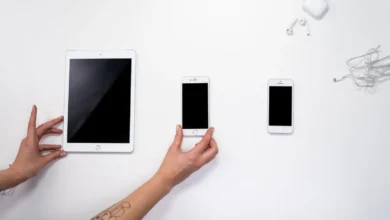
- Allumez le nouvel iPhone et posez-le près de l’ancien. Un écran « Configurer un nouvel iPhone » apparaît sur l’ancien.
- Touchez Continuer, puis scannez l’animation affichée sur le nouveau avec l’appareil photo de l’ancien.
- Saisissez le code de verrouillage de l’ancien iPhone sur le nouveau, puis configurez Face ID.
- Choisissez Transférer depuis l’iPhone (migration directe) plutôt que la simple restauration iCloud.
- Laissez les deux appareils côte à côte, branchés si possible, jusqu’à la fin. Les applications se téléchargent ensuite en arrière-plan.
Pour un transfert plus rapide, certains modèles acceptent une liaison filaire entre les deux iPhone, avec un adaptateur adapté ; consultez la page d’assistance Apple pour les câbles compatibles.
Restaurer depuis iCloud
Au premier démarrage, choisissez Restaurer à partir d’iCloud, connectez-vous avec votre identifiant Apple et sélectionnez la sauvegarde la plus récente. Vérifiez avant toute chose la date de la dernière sauvegarde dans Réglages > [votre nom] > iCloud > Gestion du stockage de compte. Pour comprendre ce que contient votre espace, lisez comment fonctionne iCloud. Si votre stockage gratuit est plein, la sauvegarde échoue : libérez de la place ou passez par un ordinateur.
Avec un Mac ou un PC (câble)
Branchez l’ancien iPhone, ouvrez le Finder (Mac) ou l’application Appareils Apple (PC Windows), puis lancez Sauvegarder maintenant en cochant Chiffrer la sauvegarde locale : c’est ce qui permet de conserver aussi les mots de passe enregistrés et les données Santé. Sur le nouvel iPhone, choisissez ensuite Restaurer à partir d’un Mac ou d’un PC. Si la liaison par câble vous intéresse dans d’autres contextes, voyez comment connecter deux ordinateurs en USB.
eSIM et carte SIM
Avec une carte SIM physique, il suffit de la glisser dans le nouvel iPhone (vérifiez le format, ou l’absence de tiroir sur certains modèles). Avec une eSIM, la ligne ne se copie pas automatiquement : une sauvegarde iCloud ne restaure pas le profil eSIM.
- Pendant la configuration, choisissez l’option de transfert de la ligne depuis l’iPhone proche, si votre opérateur la propose.
- Plus tard : Réglages > Données cellulaires > Configurer une eSIM > Transférer depuis un autre iPhone, puis validez sur l’ancien avec le code reçu.
- Si l’option n’apparaît pas, contactez votre opérateur pour un nouveau QR code.
Ce qui ne suit pas automatiquement
- Apple Pay : réajoutez vos cartes, souvent avec une validation de la banque.
- Applications bancaires : une nouvelle activation est fréquemment demandée.
- Applications d’authentification (Authenticator et équivalents) : transférez les comptes avant d’effacer l’ancien iPhone, sinon vous risquez d’être bloqué.
- Face ID : à reconfigurer, il n’est jamais copié.
- Messageries chiffrées : vérifiez leur propre sauvegarde (WhatsApp, Signal) avant de basculer.
Avant d’effacer l’ancien iPhone
Pendant quelques jours, gardez l’ancien appareil intact. Vérifiez photos, messages, contacts, ligne mobile, moyens de paiement et codes de double authentification. Ensuite seulement, déconnectez-vous d’iCloud et utilisez Réglages > Général > Transférer ou réinitialiser l’iPhone > Effacer contenu et réglages. Si vous hésitez sur le modèle de votre ancien appareil, consultez tous les modèles d’iPhone.
Cas pratique : d’un iPhone 14 vers un nouvel iPhone
Sophie change son iPhone 14 contre un modèle récent. La veille, elle lance une sauvegarde iCloud et met à jour l’ancien appareil. Le jour J, elle utilise le Démarrage rapide avec migration directe : trois quarts d’heure plus tard, tout est là. Il reste à transférer son eSIM depuis Réglages, à réajouter sa carte dans Apple Pay et à récupérer ses codes dans son application d’authentification. Une semaine après, tout fonctionne, elle efface l’ancien iPhone.
À lire aussi : changer d’iPhone : transférer toutes ses données, passer d’Android à iPhone, transférer les photos vers un PC Windows et AirDrop pour envoyer photos et fichiers.
Questions fréquentes
Le Démarrage rapide efface-t-il l’ancien iPhone ?
Non. L’ancien iPhone reste intact tant que vous ne l’effacez pas vous-même.
Combien de temps dure un transfert d’iPhone à iPhone ?
De quelques minutes à plus d’une heure, selon la quantité de données et la méthode. Gardez les deux appareils branchés.
Peut-on transférer sans sauvegarde iCloud ?
Oui, avec la migration directe du Démarrage rapide ou une sauvegarde locale sur Mac ou PC.
Mes messages WhatsApp sont-ils transférés ?
Ils suivent s’ils sont inclus dans la sauvegarde ; vérifiez toutefois la sauvegarde propre à WhatsApp avant de changer d’appareil.
Pourquoi mon eSIM ne passe-t-elle pas sur le nouvel iPhone ?
Le profil eSIM n’est pas inclus dans la sauvegarde iCloud et dépend de l’opérateur. Utilisez le transfert dans Réglages ou demandez un QR code à votre opérateur.
Faut-il le même iOS sur les deux iPhone ?
Le nouvel iPhone embarque une version récente. Mettez l’ancien à jour avant le transfert pour éviter les incompatibilités.